Ten przewodnik szczegółowo wyjaśnia, jak korzystać z nowego systemu „Rodziny na Steam”, który zastąpił dotychczasowe udostępnianie gier. Dowiesz się, jak krok po kroku skonfigurować rodzinę, poznać jej zasady, ograniczenia oraz wykorzystać zaawansowane funkcje kontroli rodzicielskiej, aby w pełni cieszyć się wspólnym graniem. Jako osoba, która od lat śledzi ewolucję platformy Steam, muszę przyznać, że ta zmiana jest naprawdę znacząca i wymaga dokładnego zrozumienia.
Rodziny na Steam: Udostępniaj gry i grajcie razem, ale z nowymi zasadami
- Nowy system „Rodziny na Steam” zastępuje stary Steam Family Sharing oraz Widok Rodzinny od początku 2025 roku.
- Kluczowa zmiana to możliwość jednoczesnego grania w różne gry z tej samej biblioteki przez wielu członków rodziny.
- Wszyscy członkowie (maksymalnie 6) muszą mieszkać w tym samym kraju (mieć ten sam region sklepu Steam).
- Udostępniasz tylko zaufanym osobom właściciel gry może otrzymać blokadę VAC za oszustwa członka rodziny.
- System oferuje zaawansowaną kontrolę rodzicielską, pozwalającą na zarządzanie dostępem do gier i czasem gry dzieci.
- Nie wszystkie gry są udostępniane, np. tytuły wymagające zewnętrznych launcherów, gry Free-to-Play i ich DLC.

Zmiana zasad gry: Czym jest nowy system „Rodziny na Steam”?
Zacznijmy od podstaw. Nowy system „Rodziny na Steam” to zintegrowana funkcja, która od początku 2025 roku całkowicie zastąpiła stary system Steam Family Sharing oraz Widok Rodzinny. To kompleksowe rozwiązanie do zarządzania grami w obrębie rodziny, które Valve zaprojektowało, aby ułatwić wspólne granie i jednocześnie zapewnić większą kontrolę. Moim zdaniem, jest to odpowiedź na wiele próśb użytkowników, którzy chcieli czegoś więcej niż tylko udostępniania jeden do jednego.
Koniec z Family Sharing, który znałeś: Co musisz wiedzieć o rewolucji w udostępnianiu?
Jeśli korzystałeś ze starego Steam Family Sharing, wiesz, że miało ono swoje ograniczenia. Przede wszystkim, tylko jedna osoba mogła korzystać z biblioteki naraz. Nowy system to prawdziwa rewolucja! Valve całkowicie wycofało starą funkcję, wprowadzając „Rodziny na Steam” jako jej pełnoprawny zamiennik. To już nie jest proste udostępnianie, to tworzenie wspólnej, dynamicznej biblioteki, która działa zupełnie inaczej.
Jedna biblioteka, wielu graczy naraz: Jak działa wspólne granie w praktyce?
To jest moim zdaniem największa i najbardziej oczekiwana zmiana. W nowym systemie, jeśli masz grę w swojej bibliotece rodzinnej, a ja chcę zagrać w inną grę z tej samej biblioteki, możemy to zrobić jednocześnie! Nie ma już blokowania całej biblioteki. Jeśli rodzina posiada kilka kopii tej samej gry, na przykład kupionych przez różnych członków, to tyle osób może w nią grać równocześnie. To naprawdę otwiera nowe możliwości dla rodzin, które chcą grać razem, ale w różne tytuły.
Osobiste postępy i osiągnięcia: Czy stracisz swoje zapisy?
Absolutnie nie! To kolejna świetna wiadomość. Każdy członek rodziny, który gra w udostępnioną grę, tworzy własne zapisy stanu gry, zdobywa własne osiągnięcia i ma dostęp do plików z warsztatu. Wszystkie postępy są przypisane do jego indywidualnego konta, więc nie ma obaw, że ktoś nadpisze Twój save lub zepsuje statystyki. To kluczowe dla komfortu i autonomii każdego gracza w rodzinie.
Jak krok po kroku stworzyć Rodzinę na Steam i zaprosić bliskich?
Przejdźmy teraz do praktyki. Stworzenie Rodziny na Steam jest procesem intuicyjnym, ale wymaga wykonania kilku konkretnych kroków. Pamiętaj, że na początku musisz spełnić pewne warunki.
Wymóg #1: Aktywacja Steam Guard i udział w wersji beta
Zanim zaczniesz, upewnij się, że masz aktywny Steam Guard na swoim koncie. To podstawowy wymóg bezpieczeństwa. Następnie, aby skorzystać z nowej funkcji, musisz wziąć udział w wersji beta „Steam Families Beta”. Oto jak to zrobić:
- Otwórz klienta Steam.
- Przejdź do „Ustawień” (Steam -> Ustawienia).
- Wybierz zakładkę „Interfejs”.
- W sekcji „Udział klienta w wersji beta” wybierz z listy rozwijanej opcję „Steam Families Beta”.
- Zrestartuj klienta Steam, aby zmiany zostały zastosowane.
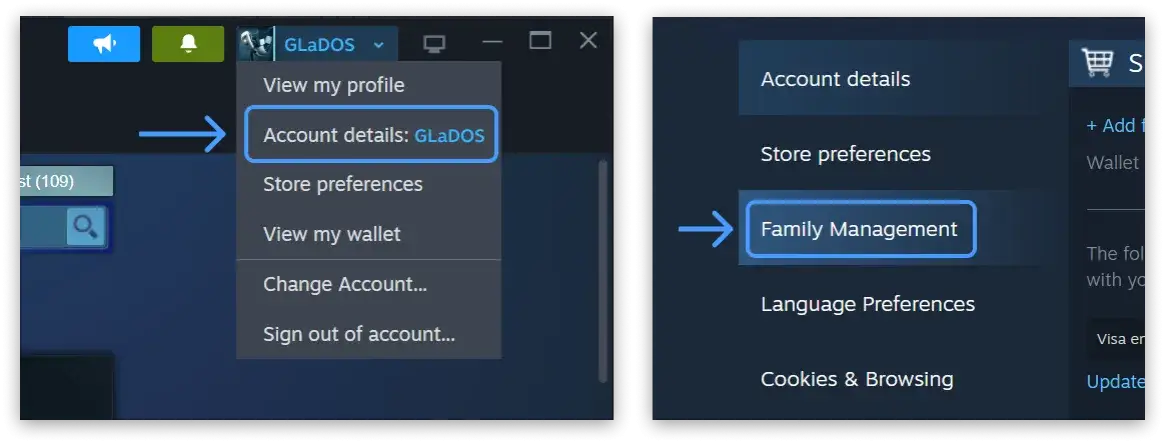
Tworzenie grupy rodzinnej: Instrukcja obrazkowa
Po aktywacji bety możesz przystąpić do tworzenia rodziny:
- Przejdź do „Szczegółów konta” w kliencie Steam (kliknij swoją nazwę użytkownika w prawym górnym rogu, a następnie „Szczegóły konta”).
- Wybierz opcję „Zarządzanie rodziną”.
- Kliknij przycisk „Utwórz rodzinę”.
- Postępuj zgodnie z instrukcjami wyświetlanymi na ekranie, aby nazwać swoją rodzinę.
Zapraszanie znajomych: Rola „Dorosłego” a „Dziecka” jakie są różnice?
Po utworzeniu rodziny możesz zapraszać do niej członków z listy swoich znajomych Steam. Ważne jest, abyś podczas zapraszania przypisał im odpowiednią rolę: „Dorosłego” lub „Dziecka”. Rola „Dorosłego” daje pełny dostęp do zarządzania rodziną, w tym do zapraszania i usuwania członków oraz zarządzania kontrolą rodzicielską. Rola „Dziecka” jest przeznaczona dla młodszych użytkowników i podlega kontroli rodzicielskiej. Pamiętaj, że jedna rodzina może liczyć maksymalnie 6 członków.
Jak dołączyć do już istniejącej rodziny?
Jeśli to Ty zostałeś zaproszony do Rodziny na Steam, proces jest jeszcze prostszy. Otrzymasz zaproszenie, które najprawdopodobniej pojawi się w kliencie Steam lub w powiadomieniach. Wystarczy, że zaakceptujesz to zaproszenie, a Twoje konto zostanie automatycznie dodane do rodziny, a Twoje kwalifikujące się gry trafią do wspólnej biblioteki. Upewnij się tylko, że spełniasz wymogi regionalne, o których za chwilę opowiem.
Kluczowe zasady i ograniczenia, o których musisz pamiętać
Aby uniknąć problemów i w pełni wykorzystać potencjał nowego systemu, kluczowe jest zrozumienie zasad i ograniczeń Rodziny na Steam. Różnią się one znacząco od poprzednich rozwiązań, dlatego warto poświęcić im szczególną uwagę.
„Tylko dla swoich”: Dlaczego ograniczenie regionalne jest tak ważne?
To jest jedno z najważniejszych, a jednocześnie najbardziej restrykcyjnych ograniczeń. Wszyscy członkowie rodziny muszą mieszkać w tym samym kraju, co oznacza, że muszą mieć ten sam region sklepu Steam. Niestety, uniemożliwia to udostępnianie gier znajomym czy rodzinie, którzy mieszkają za granicą. Jest to mechanizm, który ma zapobiegać nadużyciom i międzynarodowemu „handlowi” grami, ale dla wielu może być sporym utrudnieniem.
Roczna blokada po opuszczeniu rodziny: Pułapka, w którą łatwo wpaść
Bądź ostrożny! Jeśli opuścisz rodzinę lub zostaniesz z niej usunięty, czeka Cię roczna blokada. Przez ten czas nie będziesz mógł dołączyć do innej rodziny ani założyć własnej. Dodatkowo, zwolnione przez Ciebie miejsce w rodzinie również zostanie zablokowane na rok. To bardzo surowa zasada, która ma na celu zniechęcenie do częstych zmian grup i stabilizację składu rodzinnego. Zastanów się dwa razy, zanim zdecydujesz się na opuszczenie rodziny.
Twoje konto, Twoja odpowiedzialność: Ryzyko blokady VAC za oszustwa członka rodziny
To jest kwestia, na którą zawsze zwracam szczególną uwagę. Jeśli członek rodziny zostanie przyłapany na oszustwach (np. używaniu cheatów) podczas grania w grę z udostępnionej biblioteki, właściciel gry również może otrzymać blokadę VAC (Valve Anti-Cheat) na swoje konto. To ogromne ryzyko! Dlatego tak ważne jest, aby udostępniać gry wyłącznie osobom, którym w pełni ufasz. Twoja reputacja i dostęp do gier są stawką.
Zarządzanie członkami: Jak usunąć kogoś z rodziny?
Jako „Dorosły” w rodzinie masz możliwość usunięcia członka. Aby to zrobić, przejdź do sekcji „Zarządzanie rodziną” w „Szczegółach konta” i wybierz opcję usunięcia danej osoby. Pamiętaj jednak o wspomnianej wcześniej rocznej blokadzie, która dotknie zarówno usuniętą osobę, jak i miejsce w rodzinie. Decyzja o usunięciu powinna być przemyślana.
Nie każdą grę udostępnisz: Jakie tytuły są wykluczone z biblioteki rodzinnej?
Niestety, nie wszystkie gry kwalifikują się do udostępniania w ramach Rodziny na Steam. Zanim zaczniesz planować wspólne sesje, zapoznaj się z listą głównych kategorii wykluczonych tytułów:
- Tytuły wymagające dodatkowego klucza, konta lub subskrypcji firm trzecich (np. gry Ubisoft, EA).
- Gry Free-to-Play i zakupione do nich DLC.
- Gry z ograniczeniami regionalnymi.
- Gry oznaczone przez właściciela jako prywatne.
Gry z zewnętrznymi launcherami (EA, Ubisoft): Dlaczego to nie zadziała?
Problem z grami wymagającymi dodatkowego klucza, konta lub subskrypcji firm trzecich (takich jak tytuły Ubisoft czy EA) polega na tym, że Steam nie ma pełnej kontroli nad procesem ich uruchamiania i autoryzacji. Nawet jeśli gra jest na Steam, często wymaga zalogowania się do zewnętrznego launchera (np. EA App, Ubisoft Connect). Te zewnętrzne systemy mają własne mechanizmy licencyjne, które nie są kompatybilne z udostępnianiem biblioteki Steam. Dlatego, mimo że gra jest w Twojej bibliotece Steam, nie będzie dostępna dla członków rodziny.
Problem z DLC i tytułami Free-to-Play
Gry Free-to-Play (F2P) z natury są darmowe, więc nie ma sensu ich udostępniać. Problem pojawia się z zakupionymi do nich DLC. Niestety, te dodatki również są wykluczone z udostępniania w bibliotece rodzinnej. Oznacza to, że jeśli ktoś z rodziny chce zagrać w F2P z konkretnym DLC, musi je zakupić na swoje konto. To może być frustrujące dla graczy, którzy chcieliby dzielić się rozszerzeniami do ulubionych darmowych tytułów.
Jak ukryć prywatne gry, którymi nie chcesz się dzielić?
Jeśli masz w swojej bibliotece gry, którymi nie chcesz się dzielić z rodziną, możesz je oznaczyć jako prywatne. Gry oznaczone w ten sposób nie są widoczne ani dostępne dla członków rodziny. Aby to zrobić, wystarczy kliknąć prawym przyciskiem myszy na grę w swojej bibliotece, wybrać „Zarządzaj” -> „Ustaw jako prywatne”. To proste rozwiązanie, które daje Ci pełną kontrolę nad tym, co udostępniasz.
Więcej niż udostępnianie: Jak wykorzystać kontrolę rodzicielską?
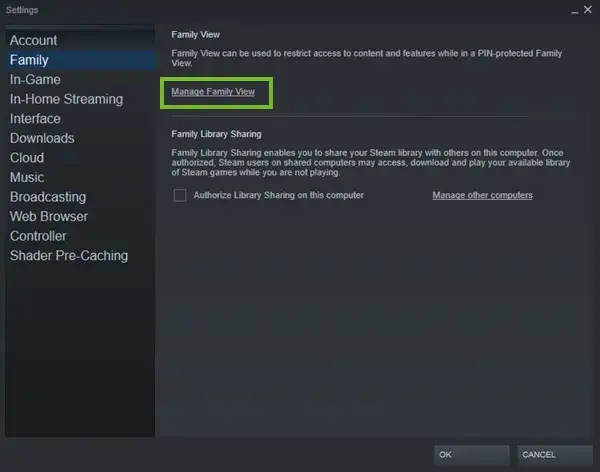
Nowy system Rodziny na Steam oferuje znacznie więcej niż tylko udostępnianie gier. Wprowadza rozbudowane opcje kontroli rodzicielskiej, co jest ogromnym plusem dla rodziców. Jako „Dorosły” w rodzinie, masz możliwość zarządzania kontami dzieci, co daje Ci spokój ducha i pewność, że Twoje pociechy grają bezpiecznie i z umiarem.
Ustawianie limitów czasu gry i blokowanie dostępu do sklepu
Dorośli członkowie rodziny mają dostęp do szeregu narzędzi kontroli rodzicielskiej:
- Możesz ograniczać dostęp do konkretnych gier dla dzieci, blokując tytuły nieodpowiednie dla ich wieku.
- Ustalanie limitów czasu gry dla poszczególnych dzieci to świetna funkcja, która pomaga w zarządzaniu czasem spędzanym przed ekranem.
- Masz również możliwość blokowania dostępu do sklepu Steam dla kont dziecięcych, co zapobiega nieautoryzowanym zakupom.
- Dodatkowo, możesz ograniczać dostęp do czatu Steam dla dzieci, co zwiększa ich bezpieczeństwo w sieci.
Prośby o zakup: Jak dziecko może poprosić Cię o nową grę?
To bardzo wygodna funkcja! Dzieci mogą wysyłać prośby o zakup gier bezpośrednio z klienta Steam. Jako dorosły członek rodziny, otrzymasz powiadomienie o takiej prośbie. Możesz ją przejrzeć, a następnie zatwierdzić i opłacić grę ze swojego konta. To eliminuje potrzebę udostępniania danych płatniczych dziecku i ułatwia kontrolowanie wydatków.
Śledzenie aktywności, czyli w co i jak długo grają Twoje dzieci
Dorośli członkowie rodziny mają możliwość przeglądania raportów aktywności. Dzięki temu możesz śledzić, w jakie gry i jak długo grają Twoje dzieci. To cenne narzędzie, które pozwala na monitorowanie ich nawyków gamingowych i w razie potrzeby, na wprowadzenie odpowiednich korekt w ustawieniach kontroli rodzicielskiej.
Najczęstsze problemy i ich rozwiązania: Co zrobić, gdy coś nie działa?
Jak każda nowa technologia, Rodziny na Steam mogą czasem sprawiać problemy. Przygotowałam listę najczęstszych scenariuszy i ich rozwiązań, abyś wiedział, co robić, gdy coś nie działa tak, jak powinno.
Dlaczego udostępnione gry się nie wyświetlają?
Jeśli udostępnione gry nie wyświetlają się w bibliotece rodzinnej, może być kilka przyczyn:
- Ograniczenia regionalne: Upewnij się, że wszyscy członkowie rodziny mają ten sam region sklepu Steam.
- Wykluczenie danej gry z udostępniania: Sprawdź, czy gra nie należy do kategorii wykluczonych (np. wymaga zewnętrznego launchera, jest F2P z DLC).
- Oznaczenie gry jako prywatnej: Właściciel gry mógł oznaczyć ją jako prywatną, co uniemożliwia jej udostępnianie.
- Brak aktywacji bety: Upewnij się, że wszyscy członkowie rodziny aktywowali udział w „Steam Families Beta”.
Komunikat „Biblioteka zablokowana”: Co to oznacza w nowym systemie?
W nowym systemie komunikat „Biblioteka zablokowana” jest rzadkością, ponieważ wiele osób może grać jednocześnie. Jeśli jednak go zobaczysz, może to oznaczać, że:
- Właściciel biblioteki gra w grę, która nie kwalifikuje się do udostępniania (np. tytuł z zewnętrznym DRM), co tymczasowo blokuje dostęp do tej konkretnej gry dla innych.
- Aktywna jest roczna blokada po opuszczeniu rodziny lub usunięciu z niej, co uniemożliwia dostęp do biblioteki.
- Wystąpił błąd synchronizacji spróbuj ponownie uruchomić klienta Steam.
Jak sprawdzić, kto jest właścicielem danej gry w bibliotece rodzinnej?
Wspólna biblioteka może być duża, więc naturalne jest, że zechcesz wiedzieć, kto jest właścicielem konkretnej gry. Aby to sprawdzić, po prostu najedź kursorem na grę w bibliotece rodzinnej. W szczegółach gry powinna pojawić się informacja o tym, który członek rodziny jest jej właścicielem. To bardzo przydatne, gdy chcesz podziękować za udostępnienie lub zapytać o konkretny tytuł.
Rodziny na Steam: Czy to faktycznie krok naprzód?
Podsumowując, nowy system Rodziny na Steam to bez wątpienia duża zmiana. Moim zdaniem, jest to krok naprzód, choć niepozbawiony pewnych wad. Valve postawiło na większą integrację i kontrolę, co ma swoje plusy i minusy. Przyjrzyjmy się im bliżej.
Główne zalety udostępniania gier w 2026 roku
Dla mnie, jako gracza i eksperta, najważniejsze zalety to:
- Możliwość jednoczesnego grania w różne gry z tej samej biblioteki przez wielu użytkowników. To przełom!
- Wspólna biblioteka gier wszystkich członków rodziny, co ułatwia zarządzanie i odkrywanie nowych tytułów.
- Zachowanie indywidualnych postępów, osiągnięć i dostępu do warsztatu dla każdego gracza.
- Zaawansowane i zintegrowane narzędzia kontroli rodzicielskiej, które są intuicyjne i skuteczne.
- Uproszczony proces zarządzania udostępnianiem gier w ramach rodziny, wszystko w jednym miejscu.
Przeczytaj również: Gry z Xbox 360 na Xbox One: Czy działają? Sprawdź!
Największe wady i ograniczenia, na które trzeba uważać
Niestety, są też aspekty, które mogą budzić zastrzeżenia:
- Surowe ograniczenie regionalne wszyscy członkowie muszą mieszkać w tym samym kraju, co mocno ogranicza elastyczność.
- Roczna blokada po opuszczeniu rodziny lub usunięciu z niej. To bardzo długi okres „karencji”.
- Ryzyko blokady VAC dla właściciela konta za oszustwa członka rodziny. To zmusza do udostępniania tylko zaufanym osobom.
- Wykluczenie wielu gier z udostępniania (np. z zewnętrznymi launcherami, F2P z DLC), co może być frustrujące.
- Maksymalna liczba 6 członków w rodzinie, co dla bardzo dużych rodzin może być niewystarczające.