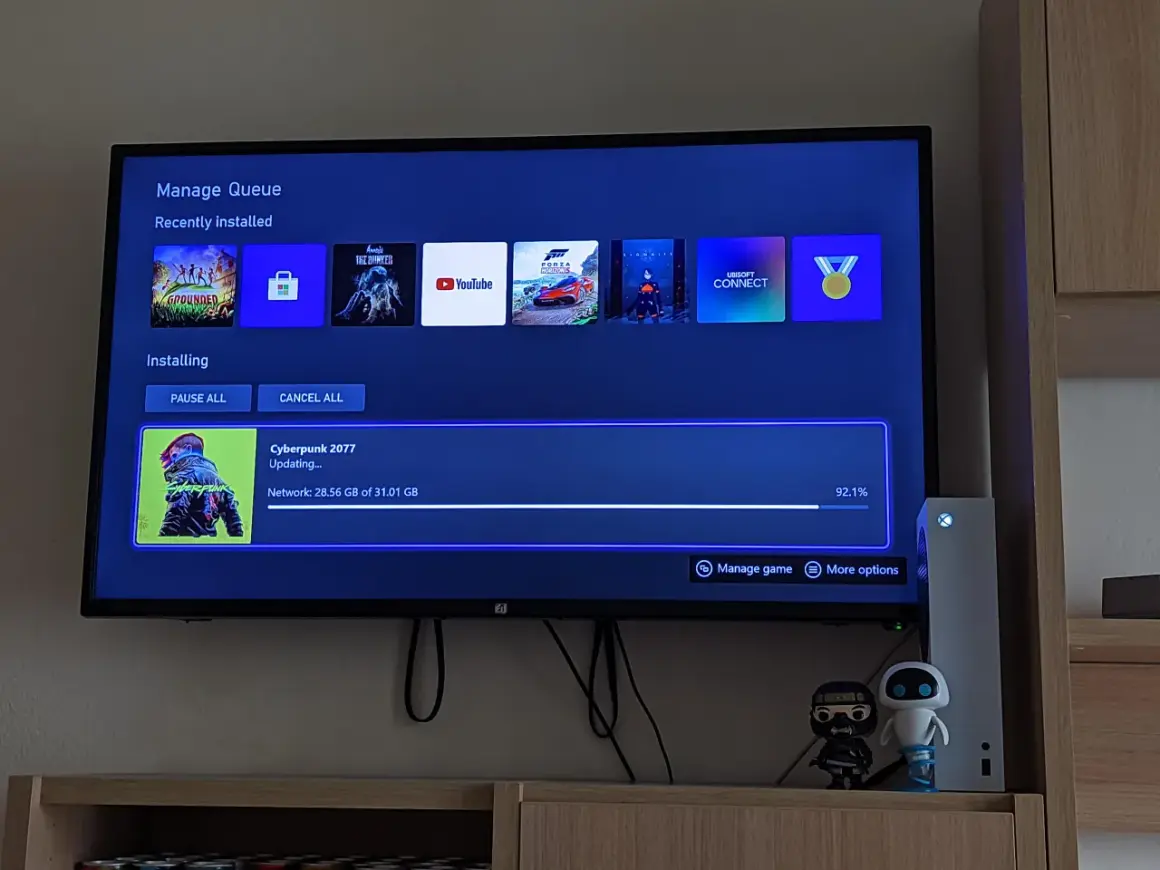
Witajcie w kompletnym przewodniku po instalacji gier na konsoli Xbox Series S! Jeśli właśnie stałeś się posiadaczem tej kompaktowej, ale potężnej maszynki, szybko zauważysz, że jej cyfrowy charakter zmienia podejście do gier. W tym artykule krok po kroku wyjaśnię, jak pobierać i instalować ulubione tytuły z Microsoft Store oraz w ramach abonamentu Game Pass, a także podpowiem, jak efektywnie zarządzać ograniczoną pamięcią wewnętrzną i rozwiązywać najczęstsze problemy z instalacją.
Instalacja gier na Xbox Series S Twój cyfrowy przewodnik po pobieraniu i zarządzaniu pamięcią
- Konsola Xbox Series S jest w 100% cyfrowa, co oznacza brak możliwości instalacji gier z płyt fizycznych.
- Gry pobierasz wyłącznie z Microsoft Store lub w ramach abonamentu Xbox Game Pass.
- Dostępna pamięć wewnętrzna to około 364 GB, co wymaga aktywnego zarządzania i planowania.
- Gry zoptymalizowane dla Series X|S muszą być uruchamiane z dysku wewnętrznego lub specjalnej karty rozszerzeń.
- Zewnętrzne dyski USB służą do archiwizacji gier nowej generacji lub uruchamiania starszych tytułów.
- Możesz zdalnie zlecać pobieranie gier na konsolę za pomocą aplikacji mobilnej Xbox.
Xbox Series S: Cyfrowa rewolucja w grach
Xbox Series S to konsola, która od samego początku stawia na przyszłość gamingu przyszłość w pełni cyfrową. Oznacza to, że nie znajdziesz w niej napędu optycznego. Dla mnie to kluczowa informacja, którą zawsze podkreślam. Nie ma możliwości włożenia płyty Blu-ray z grą, a co za tym idzie, nie zainstalujesz żadnego tytułu z fizycznego nośnika. Wielu użytkowników pyta, czy podłączenie zewnętrznego napędu USB rozwiąże ten problem. Niestety, muszę rozwiać te nadzieje konsola nie jest przystosowana do czytania gier z płyt w ten sposób. Cała Twoja biblioteka gier będzie przechowywana cyfrowo, co ma swoje plusy, ale wymaga też zmiany nawyków.
Zanim jednak zanurzysz się w świat cyfrowych gier, musisz wykonać kilka podstawowych kroków konfiguracji. Po pierwszym uruchomieniu konsoli, system poprowadzi Cię przez proces. Kluczowe jest połączenie z internetem najlepiej za pomocą kabla Ethernet dla stabilności, ale Wi-Fi również działa świetnie. Następnie będziesz musiał zalogować się na swoje konto Xbox (lub je utworzyć, jeśli jeszcze go nie masz). To właśnie z tym kontem będą powiązane wszystkie Twoje cyfrowe zakupy i postępy w grach. Bez tych kroków nie będziesz w stanie pobrać ani zainstalować żadnego tytułu.
Jak instalować gry: Microsoft Store i Xbox Game Pass
Skoro wiemy już, że gry na Xbox Series S są wyłącznie cyfrowe, przejdźmy do sedna jak je instalować. Istnieją dwie główne ścieżki: zakup bezpośrednio w Microsoft Store lub korzystanie z abonamentu Xbox Game Pass.
-
Instalacja z Microsoft Store:
- Włącz konsolę Xbox Series S i upewnij się, że jesteś zalogowany na swoje konto Xbox.
- Z ekranu głównego konsoli przejdź do sekcji "Sklep" (Microsoft Store). Znajdziesz ją zazwyczaj w głównym menu lub w sekcji "Moje gry i aplikacje".
- Użyj funkcji wyszukiwania lub przeglądaj dostępne kategorie (np. "Nowe gry", "Najlepiej sprzedające się", "Promocje"), aby znaleźć interesujący Cię tytuł.
- Po wybraniu gry, przejdź na jej stronę produktu. Znajdziesz tam informacje o cenie, recenzje i zrzuty ekranu.
- Kliknij przycisk "Kup" (jeśli gra jest płatna) lub "Zainstaluj" (jeśli jest darmowa lub już ją posiadasz).
- Jeśli kupujesz grę, postępuj zgodnie z instrukcjami płatności. Po zatwierdzeniu zakupu, gra automatycznie rozpocznie pobieranie i instalację na Twojej konsoli.
- Postęp pobierania możesz śledzić w sekcji "Kolejka" w "Moje gry i aplikacje".
-
Instalacja z Xbox Game Pass:
Xbox Game Pass to moim zdaniem jedna z największych zalet ekosystemu Xbox. To usługa subskrypcyjna, która za stałą miesięczną opłatą daje dostęp do obszernej biblioteki setek gier, w tym nowości od Xbox Game Studios już w dniu premiery. To fantastyczny sposób na odkrywanie nowych tytułów bez konieczności ich kupowania.
- Upewnij się, że masz aktywny abonament Xbox Game Pass (np. Game Pass Ultimate, PC Game Pass lub Console Game Pass).
- Z ekranu głównego konsoli przejdź do aplikacji "Game Pass".
- W aplikacji Game Pass możesz przeglądać bibliotekę gier dostępnych w ramach abonamentu. Możesz filtrować je według gatunku, platformy, a także sprawdzać sekcje takie jak "Nowości" czy "Wkrótce opuszczą Game Pass".
- Po znalezieniu interesującej Cię gry, wybierz ją, aby przejść na jej stronę.
- Kliknij przycisk "Zainstaluj". Gra rozpocznie pobieranie i instalację na Twojej konsoli.
- Pamiętaj, że dostęp do gier z Game Pass jest aktywny tak długo, jak długo masz aktywny abonament. Jeśli gra opuści bibliotekę Game Pass, będziesz musiał ją kupić, aby kontynuować grę.
Przeczytaj również: Netflix Gry: Jak grać na telefonie? Łatwy start bez opłat!
Gry na płytach: Co zrobić z dotychczasową kolekcją?
Wiem, że wiele osób, przesiadając się na Xbox Series S, zastanawia się, co zrobić ze swoją dotychczasową kolekcją gier na płytach. Muszę być tu bardzo klarowna: Xbox Series S nie posiada napędu optycznego i nie obsługuje gier z płyt. Niezależnie od tego, czy spróbujesz podłączyć zewnętrzny napęd USB, czy szukać innych rozwiązań, konsola po prostu nie jest w stanie odczytać fizycznych nośników gier. To fundamentalna cecha tego modelu, która pozwala na jego mniejszy rozmiar i niższą cenę.
Często pojawia się pytanie, czy istnieje jakakolwiek oficjalna metoda "przeniesienia" licencji gry z fizycznej płyty na wersję cyfrową, aby móc grać w nią na Xbox Series S. Niestety, taka opcja nie jest dostępna. Jeśli posiadasz grę na płycie i chcesz w nią zagrać na Series S, będziesz musiał zakupić jej cyfrową wersję w Microsoft Store. To ważne do zrozumienia, aby uniknąć rozczarowań.
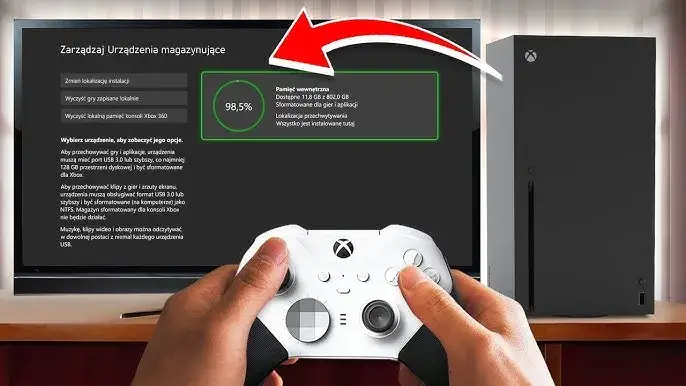
Zarządzanie pamięcią: Jak efektywnie wykorzystać 364 GB?
Xbox Series S wyposażony jest w dysk SSD o pojemności 512 GB, ale po odjęciu miejsca na system operacyjny i pliki systemowe, do dyspozycji użytkownika pozostaje około 364 GB. To stosunkowo niewiele, biorąc pod uwagę, że nowoczesne gry AAA często zajmują ponad 100 GB. Efektywne zarządzanie pamięcią to klucz do komfortowej rozgrywki na tej konsoli. Jako doświadczony gracz, zawsze zwracam uwagę na ten aspekt.
Oto jak możesz na bieżąco sprawdzać ilość wolnego miejsca i jak je zwalniać:
-
Sprawdzanie wolnego miejsca:
- Z ekranu głównego konsoli naciśnij przycisk Xbox na kontrolerze, aby otworzyć przewodnik.
- Przejdź do sekcji "Profil i system" (ikona Twojego awatara).
- Wybierz "Ustawienia".
- Następnie przejdź do "System" i wybierz "Pamięć".
- Tutaj zobaczysz dokładny podział zajętości dysku wewnętrznego oraz ewentualnych podłączonych dysków zewnętrznych.
Praktyczne porady, jak zwalniać cenne gigabajty:
- Odinstalowywanie nieużywanych gier: To najbardziej oczywista i najskuteczniejsza metoda. Jeśli nie grasz w dany tytuł od dłuższego czasu, po prostu go odinstaluj. Zawsze możesz go ponownie pobrać z Microsoft Store lub Game Pass, jeśli zechcesz do niego wrócić.
- Usuwanie danych gier: Niektóre gry generują duże pliki zapisów lub dodatkowych danych. W sekcji "Pamięć" możesz przeglądać dane poszczególnych gier i usuwać te, które nie są Ci potrzebne (np. stare pliki zapisu, jeśli zaczynasz grę od nowa).
- Zarządzanie aplikacjami: Pamiętaj, że aplikacje (Netflix, YouTube itp.) również zajmują miejsce. Jeśli masz ich wiele i rzadko z nich korzystasz, możesz je odinstalować.
Kiedy brakuje miejsca, stajesz przed dylematem: skopiować grę na zewnętrzny dysk czy całkowicie ją usunąć? Moim zdaniem, kopiowanie gier na zewnętrzny dysk USB (o czym więcej poniżej) jest lepszą opcją dla gier zoptymalizowanych dla Series X|S, w które planujesz jeszcze grać. Transfer z dysku zewnętrznego na wewnętrzny jest zazwyczaj szybszy niż ponowne pobieranie całej gry z internetu. Całkowite usuwanie ma sens, gdy wiesz, że przez długi czas nie wrócisz do danego tytułu lub masz bardzo szybkie łącze internetowe.
Warto również zwrócić uwagę na funkcję "Shrinkable Games". Jeśli jest dostępna dla danej gry (nie wszystkie ją wspierają), możesz selektywnie odinstalowywać niepotrzebne elementy. Na przykład, jeśli ukończyłeś kampanię dla jednego gracza i interesuje Cię tylko tryb wieloosobowy, możesz usunąć pliki kampanii. Podobnie, jeśli gra ma wiele pakietów językowych, możesz pozostawić tylko ten, którego używasz. To świetny sposób na odzyskanie kilku, a czasem nawet kilkunastu gigabajtów.
Rozszerzanie pamięci: Kiedy dysk wewnętrzny to za mało?
W obliczu ograniczonej pamięci wewnętrznej, prędzej czy później pomyślisz o jej rozszerzeniu. Tutaj musimy rozróżnić dwie główne opcje, które mają różne zastosowania i możliwości.
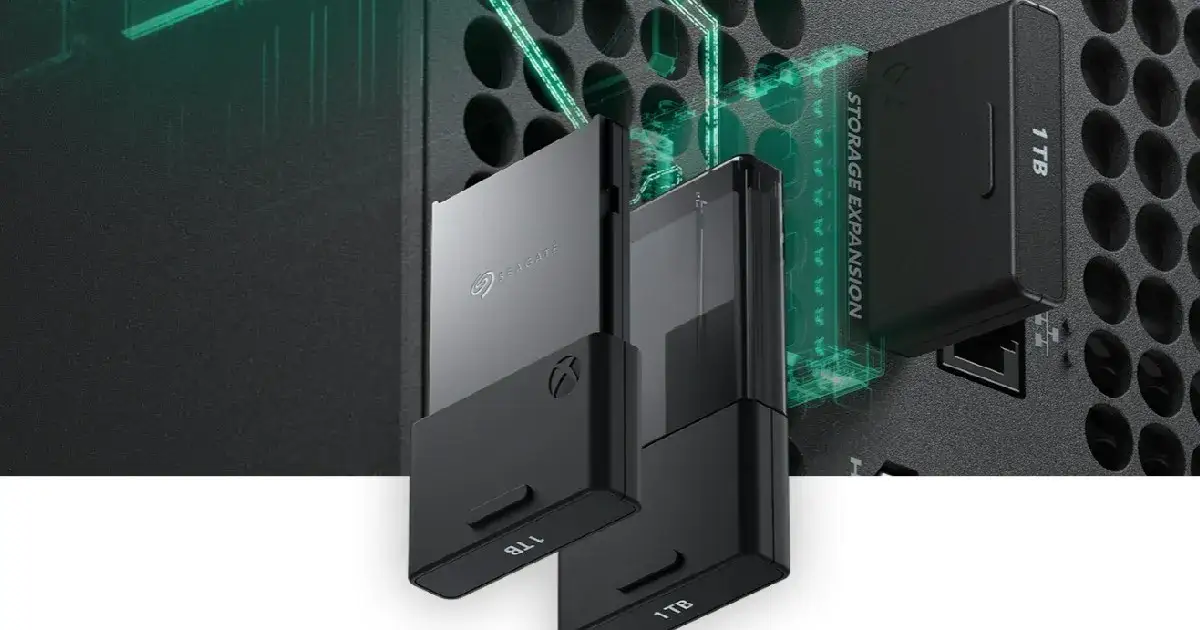
Pierwszą i najbardziej wydajną opcją są oficjalne karty rozszerzeń pamięci, takie jak te oferowane przez Seagate czy WD Black. To jedyne nośniki zewnętrzne, które działają z taką samą prędkością jak wewnętrzny dysk SSD konsoli. Dzięki temu możesz uruchamiać z nich gry zoptymalizowane dla Xbox Series X|S bez żadnych kompromisów w kwestii wydajności czy czasów ładowania. Są one po prostu rozszerzeniem wewnętrznego dysku. Niestety, ich główną wadą jest cena są stosunkowo drogie, ale oferują najwyższą wygodę i wydajność.
Drugą opcją są zewnętrzne dyski SSD/HDD podłączane przez USB 3.0+. Są one znacznie tańsze i oferują większe pojemności. Ich zastosowanie jest jednak inne. Są idealne do archiwizacji gier zoptymalizowanych dla Series X|S. Oznacza to, że możesz przenieść na nie te gry, w które aktualnie nie grasz, zwalniając miejsce na dysku wewnętrznym. Aby jednak zagrać w taką zarchiwizowaną grę, musisz ją najpierw przenieść z powrotem na dysk wewnętrzny lub oficjalną kartę rozszerzeń. Z drugiej strony, zewnętrzne dyski USB są doskonałe do bezpośredniego uruchamiania gier ze starszych generacji Xbox One, Xbox 360 i oryginalnego Xboxa. Te gry nie wymagają tak szybkiego dysku i działają płynnie prosto z zewnętrznego nośnika.
Podsumowując, kluczowe jest zrozumienie różnicy między sposobami przechowywania a uruchamiania gier. Gry zoptymalizowane dla Series X|S muszą być uruchamiane z wewnętrznego dysku lub oficjalnej karty rozszerzeń, aby w pełni wykorzystać ich możliwości (szybkie ładowanie, lepsza grafika). Natomiast starsze tytuły (Xbox One, Xbox 360, oryginalny Xbox) mogą być uruchamiane bezpośrednio z zewnętrznego dysku USB. To rozróżnienie jest fundamentalne dla efektywnego zarządzania pamięcią na Xbox Series S.
Zaawansowane funkcje: Maksymalizuj doświadczenie z Xbox Series S
Xbox Series S oferuje kilka inteligentnych funkcji, które mogą znacząco poprawić Twoje doświadczenie z konsolą, zwłaszcza w kontekście cyfrowych gier i zarządzania miejscem. Jako ktoś, kto ceni sobie wygodę, zawsze polecam je moim znajomym.
-
Zdalna instalacja gier za pośrednictwem aplikacji mobilnej Xbox:
Wyobraź sobie, że jesteś poza domem, a do biblioteki Game Pass właśnie wpadła gra, na którą czekałeś. Dzięki aplikacji Xbox na smartfonie możesz zlecić jej pobieranie na konsolę, aby była gotowa, gdy wrócisz.
- Pobierz i zainstaluj aplikację "Xbox" na swoim smartfonie (dostępna na iOS i Androida).
- Zaloguj się do aplikacji, używając tego samego konta Microsoft, co na konsoli Xbox Series S.
- Upewnij się, że Twoja konsola jest w trybie "Instant-on" (Szybkie uruchamianie) w ustawieniach zasilania, co pozwala jej pobierać aktualizacje i gry w tle.
- W aplikacji mobilnej przejdź do sekcji "Sklep" lub "Game Pass" i znajdź grę, którą chcesz zainstalować.
- Na stronie gry zobaczysz opcję "Pobierz na konsolę". Wybierz swoją konsolę Series S z listy.
- Gra rozpocznie pobieranie na konsoli, nawet jeśli jesteś poza domem. Po powrocie, będzie czekać na Ciebie gotowa do gry!
Kolejną fantastyczną funkcją jest Smart Delivery. To system, który automatycznie zapewnia, że zawsze pobierasz i grasz w najlepszą dostępną wersję gry dla Twojej konsoli. Dla Xbox Series S oznacza to, że konsola automatycznie pobierze zoptymalizowaną wersję gry, która jest idealnie dopasowana do jej możliwości. Nie musisz martwić się o ręczne wybieranie wersji czy pobieranie niepotrzebnych tekstur 4K, które zajęłyby cenne miejsce na dysku, a i tak nie byłyby wykorzystane przez Series S. Smart Delivery dba o to, abyś zawsze miał najbardziej efektywną i zoptymalizowaną wersję gry.
Problemy z instalacją: Szybkie rozwiązania typowych błędów
Nawet z najlepszym sprzętem i oprogramowaniem, czasami pojawiają się problemy. Poniżej przedstawiam najczęstsze błędy związane z instalacją gier na Xbox Series S i sprawdzone sposoby na ich rozwiązanie.
-
Pobieranie zatrzymuje się w miejscu lub postępuje bardzo wolno:
- Sprawdź połączenie internetowe: Upewnij się, że Twoja konsola jest stabilnie połączona z internetem. Spróbuj zresetować router.
- Restart konsoli: Czasami prosty restart potrafi zdziałać cuda. Przytrzymaj przycisk Xbox na konsoli przez 10 sekund, aż się wyłączy, a następnie włącz ją ponownie.
- Wstrzymaj i wznów pobieranie: Przejdź do "Moje gry i aplikacje" -> "Kolejka", wybierz problematyczną grę, wstrzymaj pobieranie, a następnie wznów je po kilku sekundach.
- Zmień serwery DNS: W ustawieniach sieciowych konsoli spróbuj zmienić serwery DNS na publiczne (np. Google DNS: 8.8.8.8 i 8.8.4.4 lub Cloudflare DNS: 1.1.1.1 i 1.0.0.1).
-
Komunikat "Instalacja zatrzymana":
Ten komunikat jest dość powszechny i zazwyczaj wskazuje na problem z połączeniem sieciowym, serwerami Xbox lub brakiem miejsca na dysku. Oto plan naprawczy:
- Sprawdź status usług Xbox Live: Odwiedź oficjalną stronę statusu Xbox Live (status.xbox.com), aby upewnić się, że serwery działają poprawnie.
- Zwolnij miejsce na dysku: Jak już wspominałam, brak miejsca to częsta przyczyna. Sprawdź sekcję "Pamięć" w ustawieniach i usuń nieużywane gry lub aplikacje.
- Odłącz i podłącz ponownie kabel sieciowy/Wi-Fi: Czasem pomaga odświeżenie połączenia.
- Spróbuj ponownie zainstalować grę: Jeśli nic innego nie działa, usuń grę z kolejki i spróbuj rozpocząć pobieranie od nowa.
-
Zarządzanie kolejką pobierania:
Gdy instalujesz kilka gier jednocześnie, konsola zarządza nimi w kolejce. Jeśli chcesz nadać priorytet konkretnemu tytułowi, wykonaj następujące kroki:
- Z ekranu głównego konsoli przejdź do "Moje gry i aplikacje".
- Wybierz "Zarządzaj", a następnie "Kolejka".
- Tutaj zobaczysz listę wszystkich pobieranych i aktualizowanych gier.
- Wybierz grę, której chcesz nadać priorytet, i naciśnij przycisk "A" na kontrolerze.
- W menu kontekstowym wybierz opcję "Zainstaluj teraz", aby przesunąć ją na początek kolejki, lub "Wstrzymaj instalację", aby zatrzymać pobieranie.
- Możesz także wybrać "Wstrzymaj wszystko", aby tymczasowo zatrzymać wszystkie pobierania, a następnie wznawiać je pojedynczo.