
Witaj w kompleksowym przewodniku po instalacji gier, który rozwieje wszelkie Twoje wątpliwości! Niezależnie od tego, czy jesteś początkującym graczem, czy doświadczonym weteranem szukającym rozwiązań typowych problemów, ten artykuł poprowadzi Cię krok po kroku przez proces instalacji gier na różnych platformach: od komputerów PC, przez konsole PlayStation, Xbox i Nintendo Switch, aż po urządzenia mobilne. Moim celem jest, abyś po lekturze czuł się pewnie w świecie cyfrowej i fizycznej rozrywki.
Prosta instalacja gier na każdej platformie Twój przewodnik po cyfrowym i fizycznym świecie rozrywki
- Instalacja gier na PC dominuje w Polsce, głównie przez platformy cyfrowe takie jak Steam, Epic Games Store i GOG Galaxy.
- Na konsolach (PlayStation, Xbox, Nintendo Switch) gry instaluje się zarówno z nośników fizycznych (płyty, kartridże), jak i cyfrowo ze sklepów online.
- Dystrybucja cyfrowa jest dominującym modelem, oferującym wygodę i funkcje takie jak preload czy gry bez DRM (GOG).
- Kluczowe jest zarządzanie miejscem na dysku oraz znajomość rozwiązań typowych problemów, takich jak błędy instalacji czy wolne pobieranie.
- Polska to dynamicznie rosnący rynek gier, z rosnącym udziałem konsol, ale PC wciąż pozostaje królem.
Dlaczego poprawne instalowanie gier jest ważniejsze niż myślisz?
Zapewne zastanawiasz się, po co w ogóle zagłębiać się w szczegóły instalacji gier. Odpowiedź jest prosta: prawidłowa instalacja to podstawa optymalnej wydajności i stabilności Twojej rozrywki. Błędy podczas instalacji mogą prowadzić do zawieszania się gry, spadków płynności, a nawet uszkodzenia plików systemowych. Ponadto, efektywne zarządzanie zasobami systemowymi, takimi jak miejsce na dysku, jest kluczowe w dobie coraz większych plików gier. Warto pamiętać, że polski rynek gier to dynamiczna branża o wartości 1,6 miliarda dolarów, gdzie każdy gracz, niezależnie od platformy, zasługuje na najlepsze doświadczenia.
Dwa światy instalacji: Wersja cyfrowa czy pudełkowa co wybrać w Polsce?
Współczesny świat gier dzieli się na dwie główne ścieżki dystrybucji: cyfrową i fizyczną. W Polsce, podobnie jak na całym świecie, dystrybucja cyfrowa zdecydowanie dominuje, oferując wygodę i natychmiastowy dostęp do tysięcy tytułów. Wystarczy kilka kliknięć, aby gra znalazła się na Twoim dysku. Ma to jednak swoje wady często wiąże się z zabezpieczeniami DRM (Digital Rights Management), które mogą ograniczać Twoje prawa do posiadanej gry, a także brak fizycznego nośnika, który mógłbyś odsprzedać. Z drugiej strony, nośniki fizyczne, takie jak płyty czy kartridże, wciąż mają swoich wiernych fanów. Dają poczucie posiadania, możliwość kolekcjonowania i odsprzedaży, choć ich dostępność maleje, a często i tak wymagają pobrania dodatkowych danych z internetu. Wybór zależy od Twoich preferencji, ale warto znać specyfikę obu modeli.
Instalowanie gier na PC: Królestwo graczy wciąż ma się dobrze
Komputery osobiste od lat są ostoją graczy, a Polska jest tego doskonałym przykładem jesteśmy drugim krajem na świecie pod względem liczby graczy PC na mieszkańca! Szacuje się, że na samym Steamie aktywnie gra 3-4 miliony Polaków. To pokazuje, jak ważne jest zrozumienie procesu instalacji gier na tej platformie, która wciąż dominuje na naszym rynku.
Pierwsze kroki: Co musisz przygotować, zanim zaczniesz instalację?
Zanim zanurzysz się w świat wirtualnej rozrywki, upewnij się, że Twój komputer jest gotowy na przyjęcie nowej gry. Oto kluczowe przygotowania:
- Sprawdź wymagania systemowe: Każda gra ma minimalne i zalecane wymagania. Upewnij się, że Twój sprzęt (procesor, karta graficzna, RAM) spełnia te kryteria, aby uniknąć frustracji.
- Wystarczająco miejsca na dysku: Nowoczesne gry potrafią zajmować dziesiątki, a nawet setki gigabajtów. Sprawdź, czy masz wystarczająco wolnego miejsca na dysku, na którym planujesz instalację.
- Stabilne połączenie internetowe: Większość gier cyfrowych wymaga pobrania dużej ilości danych. Stabilne i szybkie połączenie to podstawa, aby proces nie trwał wieki i nie został przerwany.
- Aktualne sterowniki: Upewnij się, że sterowniki Twojej karty graficznej są aktualne. To często klucz do płynnego działania gier i uniknięcia błędów.
Steam: Jak zainstalować grę na najpopularniejszej platformie w Polsce?
Steam to prawdziwy gigant w świecie cyfrowej dystrybucji gier, a w Polsce cieszy się ogromną popularnością. Proces instalacji jest intuicyjny:
- Pobierz i zainstaluj klienta Steam: Jeśli jeszcze go nie masz, wejdź na stronę store.steampowered.com i pobierz aplikację.
- Załóż konto Steam: Po uruchomieniu klienta, utwórz nowe konto lub zaloguj się na istniejące.
- Kup grę: Przejdź do sklepu Steam, znajdź interesujący Cię tytuł i dokonaj zakupu. Gra zostanie dodana do Twojej biblioteki.
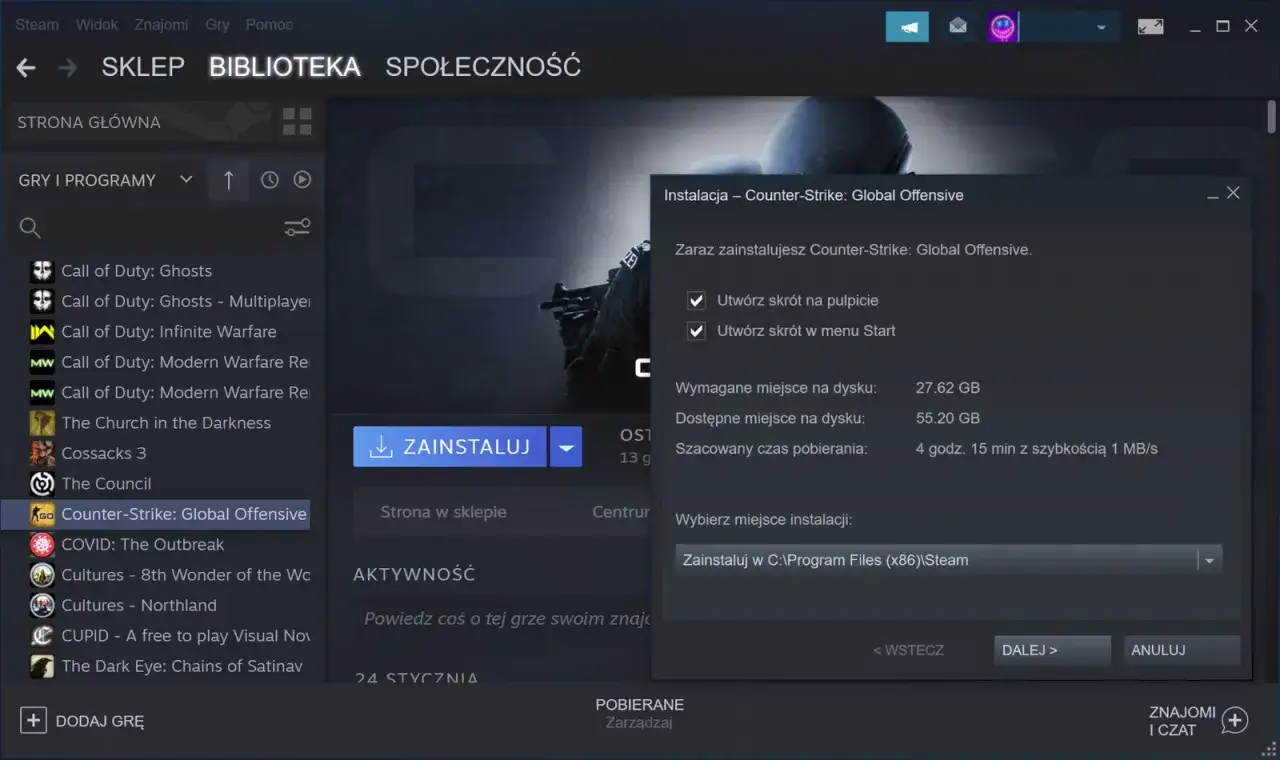
- Rozpocznij instalację: W swojej bibliotece gier znajdź zakupiony tytuł i kliknij przycisk "Instaluj". Steam zapyta Cię o preferowane miejsce instalacji i stworzy skrót na pulpicie.
- Poczekaj na pobranie i instalację: Proces pobierania i instalacji rozpocznie się automatycznie. Po jego zakończeniu, gra będzie gotowa do uruchomienia.
Epic Games Store i GOG Galaxy: Alternatywy, które warto znać
Choć Steam jest królem, istnieją inne platformy, które oferują unikalne korzyści i warto je mieć na uwadze. Każda z nich ma swoją specyfikę, która może przypaść Ci do gustu.
GOG Galaxy: Instaluj gry bez DRM i graj offline bez ograniczeń
GOG Galaxy, należący do polskiego CD Projekt, to platforma, która wyróżnia się na tle konkurencji. Jej główną zaletą jest brak zabezpieczeń DRM (Digital Rights Management). Oznacza to, że po pobraniu instalatora gry możesz ją zainstalować i uruchomić bez konieczności stałego połączenia z internetem, a nawet bez samego klienta GOG. To daje Ci pełną swobodę i poczucie prawdziwego posiadania cyfrowej kopii. Instalacja jest prosta: pobierasz klienta GOG Galaxy, kupujesz grę, a następnie pobierasz ją i instalujesz z poziomu aplikacji.
Epic Games Store: Jak korzystać z darmowych gier i ekskluzywnych tytułów?
Epic Games Store zyskał ogromną popularność dzięki swojej agresywnej polityce oferowania cotygodniowych darmowych gier oraz tytułów na wyłączność. Jeśli szukasz nowych doświadczeń bez wydawania pieniędzy, to idealne miejsce. Proces instalacji gier jest analogiczny do tego na Steam: pobierasz klienta Epic Games Launcher, zakładasz konto, dodajesz grę do biblioteki (czy to kupioną, czy darmową), a następnie klikasz "Instaluj".Stara szkoła wciąż żywa: Instalacja gry z płyty DVD lub plików. EXE
Mimo dominacji dystrybucji cyfrowej, wciąż możesz natknąć się na gry wymagające instalacji z nośników fizycznych (np. płyty DVD) lub plików pobranych bezpośrednio (np. pliki .exe). W przypadku płyt DVD, proces jest zazwyczaj prosty: wkładasz płytę do napędu, a instalator powinien uruchomić się automatycznie. Jeśli nie, znajdź plik setup.exe lub install.exe na płycie i uruchom go ręcznie. W przypadku plików pobranych bezpośrednio, zazwyczaj jest to pojedynczy plik .exe, który uruchamiasz, aby rozpocząć instalację. Pamiętaj, że niektóre gry mogą być dystrybuowane jako pliki .iso (obrazy płyt). W takim przypadku musisz "zamontować" plik .iso w wirtualnym napędzie (system Windows 10/11 robi to natywnie, w starszych systemach potrzebny jest dodatkowy program), a następnie postępować jak z fizyczną płytą.
Instalowanie gier na konsolach: PlayStation, Xbox i Nintendo Switch
Konsole zyskują na znaczeniu na polskim rynku przewiduje się, że do 2028 roku ich udział wzrośnie do 35%. To pokazuje, że coraz więcej graczy wybiera wygodę i prostotę, jaką oferują te platformy. Proces instalacji jest zazwyczaj bardziej zunifikowany niż na PC, ale każda konsola ma swoje niuanse.
Jak zainstalować gry na PlayStation 5? Przewodnik krok po kroku
PlayStation 5 to potężna konsola, która oferuje zarówno fizyczne, jak i cyfrowe wersje gier. Niezależnie od wyboru, proces instalacji jest prosty i intuicyjny.
Z płyty Blu-ray: Wkładasz i grasz czy to naprawdę takie proste?
Tak, w większości przypadków jest to bardzo proste! Jeśli masz wersję PS5 z napędem dysków, wystarczy, że włożysz płytę Blu-ray z grą do napędu. Konsola automatycznie rozpocznie proces instalacji. Pamiętaj jednak, że nawet gry z płyt często wymagają pobrania aktualizacji z internetu, aby zapewnić najlepsze wrażenia i dostęp do najnowszych poprawek.
Z PlayStation Store: Twoja cyfrowa biblioteka gier zawsze pod ręką
Dla tych, którzy preferują wygodę cyfrowej dystrybucji, PlayStation Store jest głównym źródłem gier. Oto jak pobrać i zainstalować grę:
- Zaloguj się na swoje konto PSN: Upewnij się, że jesteś zalogowany na swoje konto PlayStation Network na konsoli.
- Odwiedź PlayStation Store: Przejdź do ikony PlayStation Store na ekranie głównym PS5.
- Znajdź i kup grę: Przeglądaj sklep, znajdź interesujący Cię tytuł i dokonaj zakupu.
- Pobierz grę: Po zakupie gra pojawi się w Twojej "Bibliotece gier". Wybierz ją i kliknij "Pobierz".
- Poczekaj na instalację: Konsola automatycznie pobierze i zainstaluje grę. Możesz śledzić postęp w menu "Pobrane". Po zakończeniu, gra będzie gotowa do uruchomienia.
Instalacja na Xbox Series X|S: Wykorzystaj moc Game Passa
Konsole Xbox Series X|S oferują podobne opcje instalacji, z naciskiem na wygodę i integrację z usługami takimi jak Xbox Game Pass, które rewolucjonizują sposób, w jaki gramy.
Preload, czyli instalacja przed premierą: Jak grać od pierwszej minuty?
Jedną z fantastycznych funkcji na konsolach Xbox jest "preload" (wstępna instalacja). Pozwala ona na pobranie gry na dysk konsoli jeszcze przed jej oficjalną premierą. Dzięki temu, gdy tylko gra zostanie odblokowana, możesz zacząć grać od pierwszej minuty, bez czekania na pobieranie. Wystarczy zamówić grę w przedsprzedaży, a konsola automatycznie rozpocznie pobieranie danych na kilka dni przed premierą.
Gry z abonamentu Game Pass: Jak pobierać i zarządzać setkami tytułów?
Xbox Game Pass to usługa abonamentowa, która daje dostęp do setek gier za stałą miesięczną opłatą. Instalacja gier z Game Passa jest niezwykle prosta:- Upewnij się, że masz aktywny abonament Game Pass: Zaloguj się na swoje konto Xbox i sprawdź status subskrypcji.
- Otwórz aplikację Game Pass: Na ekranie głównym konsoli znajdź i uruchom aplikację Xbox Game Pass.
- Przeglądaj bibliotekę: Przeglądaj ogromną bibliotekę gier dostępnych w ramach abonamentu.
- Wybierz i zainstaluj grę: Po znalezieniu interesującego Cię tytułu, wybierz go i kliknij "Zainstaluj". Konsola automatycznie rozpocznie pobieranie i instalację.
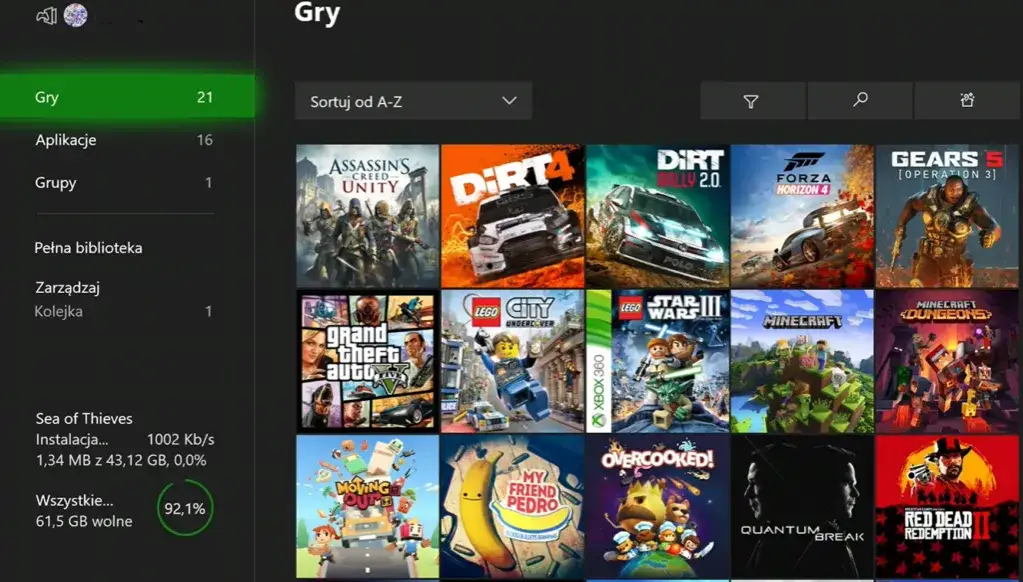
- Zarządzanie grami: Wszystkie zainstalowane gry znajdziesz w sekcji "Moje gry i aplikacje". Tam możesz je uruchamiać, usuwać lub zarządzać aktualizacjami.
Nintendo Switch: Kartridż czy eShop? Specyfika instalacji na konsoli Nintendo
Nintendo Switch to unikalna konsola hybrydowa, a jej specyfika wpływa na sposób instalacji gier. Zarówno fizyczne kartridże, jak i cyfrowy eShop mają swoje zalety.
Dlaczego gry z kartridży oszczędzają cenną pamięć konsoli?
Nintendo Switch ma ograniczoną wbudowaną pamięć (standardowo 32 GB lub 64 GB w modelu OLED), którą można rozszerzyć kartami microSD. Dlatego instalacja gier z fizycznych kartridży jest niezwykle korzystna. Większość danych gry znajduje się bezpośrednio na kartridżu, co oznacza, że na konsoli instalowane są tylko niezbędne pliki systemowe i ewentualne aktualizacje. Dzięki temu oszczędzasz cenne miejsce na inne gry cyfrowe lub zrzuty ekranu.
Jak kupować i pobierać gry z Nintendo eShop?
Nintendo eShop to cyfrowy sklep, w którym możesz kupować i pobierać gry bezpośrednio na swoją konsolę. Proces jest prosty:
- Połącz konsolę z internetem: Upewnij się, że Twój Switch jest podłączony do sieci Wi-Fi.
- Otwórz Nintendo eShop: Na ekranie głównym konsoli wybierz ikonę pomarańczowej torby na zakupy.
- Zaloguj się na konto Nintendo: Jeśli jeszcze tego nie zrobiłeś, zaloguj się na swoje konto Nintendo.
- Znajdź i kup grę: Przeglądaj sklep, znajdź interesujący Cię tytuł i dokonaj zakupu.
- Pobierz grę: Po zakupie gra automatycznie rozpocznie pobieranie na Twoją konsolę. Możesz sprawdzić postęp w menu HOME. Po zakończeniu, ikona gry pojawi się na ekranie głównym.
Gdy coś pójdzie nie tak: Rozwiązywanie problemów z instalacją gier
Nawet najbardziej doświadczonym graczom zdarza się napotkać problemy podczas instalacji gier. Nie martw się! Większość z nich ma proste rozwiązania. Przygotowałam dla Ciebie listę najczęstszych kłopotów i sprawdzonych sposobów na ich zażegnanie.
"Brak miejsca na dysku" jak skutecznie zarządzać pamięcią na PC i konsolach?
To jeden z najczęstszych komunikatów, który potrafi przyprawić o ból głowy. Oto, co możesz zrobić:
- Usuń niepotrzebne gry/aplikacje: Przejrzyj swoją bibliotekę i odinstaluj tytuły, w które już nie grasz. Na PC zrobisz to przez Panel Sterowania/Ustawienia, na konsolach w sekcji zarządzania pamięcią.
- Przenieś gry na inny dysk: Jeśli masz kilka dysków (np. SSD i HDD na PC), rozważ instalowanie nowych gier na dysku z większą ilością miejsca. Wiele platform (np. Steam) pozwala na łatwe przenoszenie zainstalowanych gier.
- Usuń pliki tymczasowe i pamięć podręczną: Na PC regularnie czyść folder Temp i opróżniaj kosz. Na konsolach możesz spróbować wyczyścić pamięć podręczną systemu (np. poprzez wyłączenie konsoli i odłączenie jej od zasilania na kilka minut).
- Rozważ rozszerzenie pamięci: Na PC możesz dodać nowy dysk. Na konsolach (PS5, Xbox Series X|S) możesz zainstalować dodatkowy dysk SSD NVMe, a na Switchu kartę microSD.
Błąd instalacji: Co robić, gdy proces nagle się zatrzymuje?
Błędy instalacji mogą mieć różne przyczyny. Oto najczęstsze i sposoby radzenia sobie z nimi:
- Uszkodzone pliki instalacyjne: Spróbuj ponownie pobrać grę lub zweryfikować integralność plików (opcja dostępna na większości platform cyfrowych, np. Steam).
- Oprogramowanie antywirusowe/firewall: Czasami programy antywirusowe błędnie identyfikują pliki gry jako zagrożenie i blokują instalację. Spróbuj tymczasowo wyłączyć antywirusa (pamiętaj, aby włączyć go ponownie po instalacji!) lub dodać folder instalacyjny gry do wyjątków.
- Nieaktualne sterowniki: Upewnij się, że sterowniki karty graficznej i chipsetu są aktualne.
-
Błędy dysku: Uruchom narzędzie do sprawdzania błędów dysku (np.
chkdskna Windowsie), aby wykluczyć problemy sprzętowe.
Pobieranie trwa wieki? Sprawdzone sposoby na przyspieszenie downloadu
Wolne pobieranie potrafi być irytujące, zwłaszcza gdy czekasz na długo wyczekiwany tytuł. Oto kilka trików:
- Zmień region pobierania (PC, np. Steam): W ustawieniach klienta Steam (lub innych platform) możesz zmienić region pobierania na inny, który może oferować szybsze serwery. Eksperymentuj z różnymi regionami.
- Wyczyść pamięć podręczną pobierania: Na Steamie znajdziesz tę opcję w Ustawienia > Pobieranie > Wyczyść pamięć podręczną pobierania.
- Zamknij inne aplikacje zużywające internet: Upewnij się, że żadne inne programy (np. przeglądarki z wieloma otwartymi kartami, programy do strumieniowania wideo) nie zużywają Twojego pasma internetowego.
- Użyj połączenia kablowego (Ethernet): Jeśli to możliwe, podłącz konsolę lub PC kablem Ethernet zamiast Wi-Fi. Połączenie kablowe jest zazwyczaj stabilniejsze i szybsze.
Kiedy ponowna instalacja gry to najlepsze rozwiązanie?
Czasami, mimo wszelkich prób, gra nadal sprawia problemy zawiesza się, występują ciągłe błędy lub nie chce się uruchomić. W takich sytuacjach ponowna instalacja gry jest często najlepszym, a czasem jedynym rozwiązaniem. Przed ponowną instalacją zawsze zalecam wyczyszczenie pamięci podręcznej konsoli lub aplikacji (jak wspomniano wcześniej), a także usunięcie wszelkich pozostałych plików gry z dysku, aby mieć pewność, że instalacja jest "czysta". To jak reset, który często rozwiązuje najbardziej uporczywe problemy.Jesteś gotów, by zainstalować każdą grę!
Mam nadzieję, że ten przewodnik dostarczył Ci wszystkich niezbędnych informacji i narzędzi, abyś mógł z pewnością instalować gry na dowolnej platformie. Pamiętaj, że świat gier ewoluuje, ale podstawowe zasady instalacji pozostają podobne. Teraz, gdy znasz już wszystkie tajniki, możesz cieszyć się swoją cyfrową biblioteką bez przeszkód.
Przeczytaj również: Warcaby: Ile pionków? Odmiany, ustawienie i klucz do strategii
Dobre praktyki: Jak dbać o swoją cyfrową bibliotekę?
Posiadanie dużej kolekcji gier to wspaniała rzecz, ale wymaga też pewnej troski. Oto kilka dobrych praktyk, które pomogą Ci utrzymać porządek i sprawność Twojej cyfrowej biblioteki:
- Regularne aktualizacje: Dbaj o to, aby zarówno system operacyjny, sterowniki, jak i same gry były regularnie aktualizowane. To zapewnia najlepszą wydajność i bezpieczeństwo.
- Organizacja gier: Korzystaj z funkcji folderów, kategorii lub tagów dostępnych na platformach cyfrowych (np. Steam), aby uporządkować swoją bibliotekę. Łatwiej znajdziesz to, czego szukasz.
- Świadome zarządzanie przestrzenią: Regularnie sprawdzaj, ile miejsca zajmują Twoje gry i usuwaj te, w które już nie grasz. Nie ma sensu trzymać na dysku tytułów, które tylko zajmują cenne gigabajty.
- Kopie zapasowe (tylko dla gier bez DRM): Jeśli korzystasz z platformy takiej jak GOG, rozważ tworzenie kopii zapasowych instalatorów gier na zewnętrznym dysku. Dzięki temu zawsze będziesz mieć do nich dostęp, nawet bez internetu.