Ten artykuł to kompleksowy poradnik, który krok po kroku wyjaśni, jak prawidłowo usunąć gry z różnych urządzeń i platform. Dowiesz się, jak skutecznie zwolnić miejsce na dysku i uniknąć problemów z systemem, co jest kluczowe dla każdego gracza. Jako ktoś, kto spędza wiele godzin na różnych platformach, wiem, jak ważne jest utrzymanie porządku i optymalnej wydajności sprzętu.
Skuteczne usuwanie gier z PC, konsol i urządzeń mobilnych poradnik krok po kroku
- Zawsze korzystaj z oficjalnych metod deinstalacji, aby uniknąć pozostawiania "cyfrowych śmieci".
- Na PC używaj systemowych narzędzi Windows (Ustawienia, Panel Sterowania) lub dedykowanych deinstalatorów platform (Steam, Epic Games).
- Na konsolach (PlayStation, Xbox, Nintendo Switch) usuwaj gry z poziomu menu zarządzania pamięcią, pamiętając o osobnych opcjach dla zapisów gry.
- Zapisy gier na większości platform są synchronizowane w chmurze, więc ich usunięcie z dysku nie oznacza utraty postępów.
- W przypadku problemów z deinstalacją, rozważ użycie programów firm trzecich, takich jak Revo Uninstaller, do dokładnego czyszczenia systemu.
- Regularne porządki na dysku poprawiają wydajność urządzenia i zapobiegają błędom.
Dlaczego nie wystarczy usunąć folderu z grą?
Wielu graczy, chcąc szybko zwolnić miejsce na dysku, po prostu usuwa folder z grą. Niestety, to jeden z najczęstszych błędów, który może prowadzić do niepotrzebnych problemów. Zwykłe usunięcie folderu to nie to samo co prawidłowa deinstalacja. Deinstalacja to złożony proces, który nie tylko usuwa główne pliki gry, ale także wszystkie powiązane z nią elementy rozrzucone po systemie operacyjnym.
- Cyfrowe śmieci: Po nieprawidłowym usunięciu gry, na dysku pozostaje mnóstwo "cyfrowych śmieci". Są to między innymi: pliki konfiguracyjne, które gra tworzy w różnych miejscach (np. w folderach użytkownika), tymczasowe pliki, zapisy gier (o ile nie są synchronizowane z chmurą) oraz co najważniejsze wpisy w rejestrze Windows. Te wpisy informują system, że gra jest nadal zainstalowana, mimo że jej główne pliki zniknęły.
- Potencjalne problemy: Pozostawione resztki mogą prowadzić do szeregu problemów. Mogą powodować błędy systemu, niestabilność, a nawet konflikty z innymi programami. Co więcej, niepotrzebnie zajmują cenne miejsce na dysku, które mogłoby być wykorzystane na inne gry lub aplikacje. Z mojego doświadczenia wiem, że takie "niedoczyszczone" systemy potrafią sprawić sporo kłopotów w najmniej odpowiednim momencie.
Jak usunąć gry z komputera PC z systemem Windows?
Usuwanie gier z komputera z systemem Windows jest zazwyczaj prostym procesem, o ile korzystamy z odpowiednich narzędzi. Poniżej przedstawiam dwie główne metody, które pozwolą Ci na skuteczne pozbycie się niechcianych tytułów.
Krok 1: Uniwersalna metoda przez Ustawienia Windows 11 i 10
To najbardziej zalecana i najprostsza metoda dla większości użytkowników Windows 10 i 11.
-
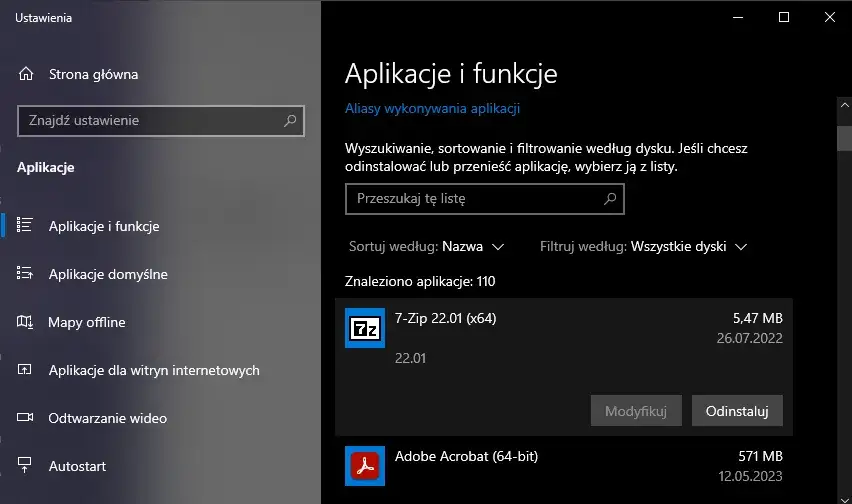
Otwórz Ustawienia: Kliknij prawym przyciskiem myszy na przycisk "Start" i wybierz "Ustawienia" lub użyj skrótu klawiszowego
Windows + I. - Znajdź aplikacje: W oknie Ustawień przejdź do sekcji "Aplikacje". W Windows 11 wybierz "Zainstalowane aplikacje", a w Windows 10 "Aplikacje i funkcje".
- Wybierz grę: Przewiń listę zainstalowanych aplikacji lub użyj pola wyszukiwania, aby szybko znaleźć grę, którą chcesz usunąć.
- Uruchom deinstalator: Kliknij na trzy kropki (Windows 11) lub na nazwę gry (Windows 10), a następnie wybierz opcję "Odinstaluj". System poprosi Cię o potwierdzenie, a następnie uruchomi deinstalator gry. Postępuj zgodnie z instrukcjami na ekranie.
Krok 2: Klasyczny sposób przez Panel Sterowania (dla starszych systemów i programów)
Ta metoda jest bardziej tradycyjna i nadal działa w nowszych wersjach Windows, choć jest nieco dłuższa. Jest szczególnie przydatna dla starszych gier lub programów, które mogą nie pojawiać się w nowoczesnych Ustawieniach.
Aby skorzystać z tej metody, otwórz "Panel Sterowania" (możesz go wyszukać w menu Start), następnie przejdź do "Programy" i wybierz "Odinstaluj program". Znajdź grę na liście, kliknij na nią prawym przyciskiem myszy i wybierz "Odinstaluj/Zmień".
Co zrobić, gdy gra nie ma deinstalatora lub proces się zawiesza?
Czasami zdarza się, że deinstalator gry jest uszkodzony, proces się zawiesza, lub gra po prostu nie pojawia się na liście. W takich sytuacjach mam kilka sprawdzonych rad:
- Ponowne uruchomienie komputera: To proste, ale często skuteczne rozwiązanie. Czasem problem tkwi w zablokowanym pliku lub procesie.
- Użycie specjalistycznego oprogramowania: Jeśli standardowe metody zawodzą, warto sięgnąć po programy firm trzecich, takie jak Revo Uninstaller (o którym więcej za chwilę). Potrafią one znaleźć i usunąć nawet najbardziej oporne programy, a także wyczyścić pozostałości.
-
Ręczne usunięcie folderów (ostateczność): Jeśli nic innego nie działa, możesz ręcznie usunąć folder z grą (zazwyczaj znajduje się w
Program FileslubProgram Files (x86)). Pamiętaj jednak, że to nie jest pełna deinstalacja i będziesz musiał później poszukać pozostałych plików i wpisów w rejestrze, aby uniknąć problemów.
Usuwanie gier z popularnych platform i launcherów
W dzisiejszych czasach większość gier na PC instalujemy za pośrednictwem dedykowanych platform. Każda z nich ma swój własny, zazwyczaj prosty sposób na deinstalację gier. Sprawdźmy, jak to wygląda na najpopularniejszych z nich.
Jak odinstalować grę ze Steam i czy stracę swoje osiągnięcia?
Steam to jedna z najpopularniejszych platform do gier PC, a usuwanie z niej gier jest niezwykle intuicyjne.
- Otwórz bibliotekę Steam: Uruchom klienta Steam i przejdź do zakładki "Biblioteka".
- Kliknij prawym przyciskiem myszy: Znajdź grę, którą chcesz usunąć, kliknij na nią prawym przyciskiem myszy, najedź na "Zarządzaj", a następnie wybierz "Odinstaluj".
- Potwierdź deinstalację: Steam poprosi Cię o potwierdzenie. Po zaakceptowaniu, gra zostanie usunięta z Twojego dysku.
Ważna kwestia: usunięcie gry z dysku nie usuwa osiągnięć ani czasu gry z Twojego profilu Steam. Te dane są przechowywane na Twoim koncie Steam w chmurze, więc są bezpieczne. Jeśli kiedykolwiek ponownie zainstalujesz grę, Twoje osiągnięcia i statystyki będą na Ciebie czekać. Istnieje też opcja trwałego usunięcia gry z konta Steam (co oznacza, że przestanie być widoczna w bibliotece i trzeba będzie ją kupić ponownie, aby zagrać), ale to proces nieodwracalny i warto z niego korzystać tylko w bardzo specyficznych sytuacjach, np. gdy gra sprawiała permanentne problemy, a nie planujesz do niej wracać.
Jak usunąć grę z Epic Games Store w kilku kliknięciach?
Epic Games Store również oferuje prosty sposób na zarządzanie zainstalowanymi grami.
- Otwórz bibliotekę Epic Games: Uruchom launcher Epic Games i przejdź do sekcji "Biblioteka".
- Kliknij trzy kropki: Znajdź grę, którą chcesz usunąć, i kliknij na ikonę trzech kropek obok jej tytułu.
- Wybierz opcję "Odinstaluj": Potwierdź swój wybór, a Epic Games Store zajmie się resztą.
Krótkie instrukcje dla innych platform: GOG, Ubisoft Connect, EA App
Dla innych popularnych platform, takich jak GOG Galaxy, Ubisoft Connect czy EA App, proces deinstalacji gier jest bardzo podobny. Zawsze odbywa się z poziomu biblioteki gier w danej aplikacji. Wystarczy znaleźć grę, kliknąć na nią prawym przyciskiem myszy (lub szukać ikony z trzema kropkami/zębatki) i wybrać opcję "Odinstaluj". To naprawdę intuicyjne, więc nie powinieneś mieć problemów.
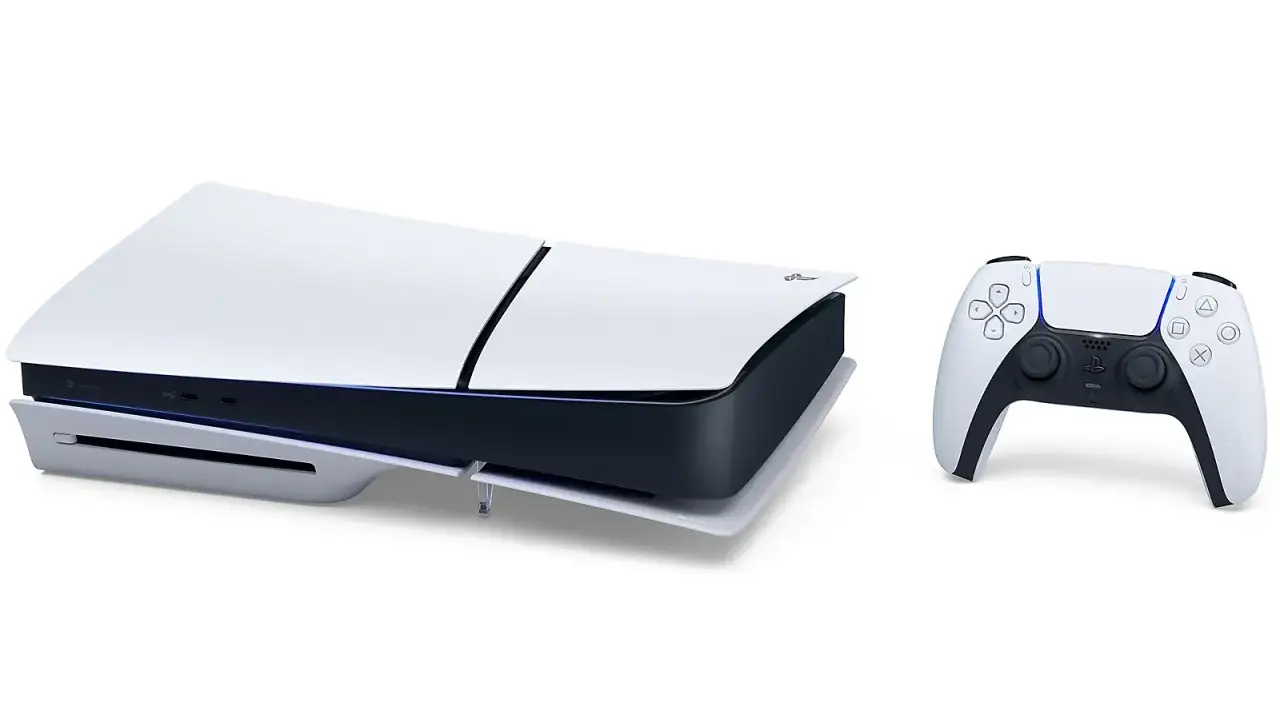
Poradnik dla konsolowców: jak zwolnić miejsce na dysku
Konsole, podobnie jak komputery, mają ograniczoną przestrzeń dyskową, a nowoczesne gry potrafią zajmować dziesiątki, a nawet setki gigabajtów. Regularne porządki są więc kluczowe. Na szczęście, usuwanie gier z konsol jest zazwyczaj bardzo proste.
PlayStation 4 i PlayStation 5: Jak bezpiecznie usunąć grę i zachować zapisy?
Zarówno na PS4, jak i PS5, usuwanie gier jest intuicyjne, a co najważniejsze nie musisz obawiać się o swoje zapisy gry.
- Usuwanie z ekranu głównego: Najprostszym sposobem jest przejście na ekran główny konsoli, najechaniem na ikonę gry, którą chcesz usunąć, naciśnięcie przycisku "Options" na kontrolerze i wybranie opcji "Usuń".
- Usuwanie z biblioteki: Alternatywnie, możesz przejść do "Biblioteki gier", znaleźć tytuł, który chcesz usunąć, nacisnąć "Options" i wybrać "Usuń".
- Zarządzanie pamięcią masową: Jeśli chcesz mieć pełną kontrolę nad tym, co zajmuje miejsce, przejdź do "Ustawień" konsoli, a następnie do "Pamięć masowa" (na PS5 to "Pamięć masowa konsoli"). Tam możesz przeglądać zainstalowane gry i aplikacje, a także usuwać je pojedynczo.
Pamiętaj, że usunięcie gry z konsoli PlayStation nie kasuje zapisanych stanów rozgrywki. Zapisy są przechowywane osobno. Co więcej, jeśli masz aktywną subskrypcję PlayStation Plus, Twoje zapisy są automatycznie synchronizowane z chmurą, co daje dodatkowy spokój ducha. Możesz nawet zdalnie usuwać gry z konsoli przez aplikację PlayStation App na smartfonie, co jest bardzo wygodne, gdy chcesz zwolnić miejsce przed powrotem do domu.
Xbox One i Xbox Series X/S: Przewodnik po odinstalowywaniu gier
Na konsolach Xbox proces jest równie prosty i bezpieczny dla Twoich postępów w grach.
- Otwórz "Moje gry i aplikacje": Na ekranie głównym Xboxa przejdź do sekcji "Moje gry i aplikacje".
- Wybierz grę: Znajdź grę, którą chcesz usunąć, na liście zainstalowanych tytułów.
- Naciśnij przycisk "Menu": Na wybranej grze naciśnij przycisk "Menu" (ten z trzema kreskami) na kontrolerze i z rozwijanego menu wybierz opcję "Odinstaluj".
Podobnie jak na PlayStation, zapisy gier na konsolach Xbox są automatycznie synchronizowane z chmurą Xbox Live. Oznacza to, że możesz bez obaw usunąć grę, a po jej ponownej instalacji Twoje postępy zostaną przywrócone. To świetna funkcja, która pozwala na swobodne zarządzanie przestrzenią dyskową.
Nintendo Switch: Archiwizacja czy całkowite usunięcie co wybrać?
Nintendo Switch oferuje dwie opcje zarządzania przestrzenią dyskową, które warto rozróżnić.
- Archiwizacja: Ta opcja usuwa dane gry z pamięci konsoli, ale zostawia ikonę gry na ekranie głównym. Dzięki temu wiesz, że miałeś tę grę i możesz ją łatwo ponownie pobrać, jeśli zechcesz do niej wrócić. Jest to idealne rozwiązanie, jeśli chcesz szybko zwolnić miejsce, ale nie masz pewności, czy nie będziesz chciał ponownie zagrać w dany tytuł.
- Usuń oprogramowanie: Ta opcja usuwa grę całkowicie, łącznie z jej ikoną. Jest to bardziej radykalne rozwiązanie, gdy masz pewność, że nie będziesz potrzebował tej gry w najbliższym czasie.
Obie opcje są dostępne po najechaniu na ikonę gry na ekranie głównym i naciśnięciu przycisku "+" lub "-" na kontrolerze. Następnie wybierasz "Zarządzanie danymi" i tam znajdziesz "Archiwizuj oprogramowanie" lub "Usuń oprogramowanie".
Uwaga: Na Nintendo Switch zapisane stany gry (save'y) usuwa się osobno! Aby to zrobić, musisz przejść do "Ustawień systemowych" -> "Zarządzanie danymi" -> "Usuń dane zapisu". Pamiętaj, że jest to proces nieodwracalny i po usunięciu zapisów nie będzie możliwości ich odzyskania, chyba że masz kopię zapasową w chmurze (dostępną dla subskrybentów Nintendo Switch Online).
Co zrobić, gdy standardowe metody usuwania gier zawodzą?
Czasami zdarza się, że gra jest wyjątkowo uparta i nie chce się usunąć standardowymi metodami. W takich sytuacjach warto mieć w zanadrzu kilka dodatkowych narzędzi i technik.
Czym są programy typu "Uninstaller" (Revo, IObit) i kiedy warto ich użyć?
Programy typu "Uninstaller" to specjalistyczne narzędzia, takie jak Revo Uninstaller, IObit Uninstaller czy Geek Uninstaller, które znacznie wykraczają poza możliwości wbudowanych deinstalatorów systemowych. Ich głównym zadaniem jest nie tylko usunięcie głównego programu, ale także dokładne przeskanowanie systemu w poszukiwaniu wszelkich pozostałości: plików konfiguracyjnych, wpisów w rejestrze, tymczasowych folderów i innych "cyfrowych śmieci".
Warto ich użyć, gdy:
- Standardowy deinstalator gry zawodzi lub się zawiesza.
- Chcesz mieć pewność, że po grze nie zostanie żaden ślad w systemie.
- Chcesz usunąć program, który nie pojawia się na liście w Ustawieniach Windows.
Z mojego doświadczenia wynika, że Revo Uninstaller jest szczególnie skuteczny i ma łatwy w obsłudze interfejs.
Jak działa "wymuszona deinstalacja" dla opornych programów?
Wiele programów typu uninstaller oferuje funkcję "wymuszonej deinstalacji" (ang. forced uninstall). Działa ona na zasadzie głębokiego skanowania dysku i rejestru w poszukiwaniu wszystkich plików i wpisów powiązanych z daną aplikacją, nawet jeśli nie ma ona standardowego deinstalatora lub jest on uszkodzony. Po zidentyfikowaniu tych elementów, program usuwa je, skutecznie pozbywając się opornej gry. To potężne narzędzie, które powinno być używane z rozwagą, ale jest niezwykle skuteczne.
Oczyszczanie systemu z resztek po grach jak to zrobić dokładnie?
Nawet po użyciu dobrego deinstalatora, czasem warto ręcznie sprawdzić kilka miejsc, aby mieć absolutną pewność, że system jest czysty.
-
Ukryte foldery: Wiele gier i programów przechowuje swoje dane w ukrytych folderach użytkownika. Najważniejsze z nich to:
C:\Users\TwojaNazwaUżytkownika\AppData\LocalC:\Users\TwojaNazwaUżytkownika\AppData\RoamingC:\Users\TwojaNazwaUżytkownika\AppData\LocalLow
- Czyszczenie rejestru Windows: Rejestr Windows to baza danych zawierająca konfiguracje systemu i programów. Po deinstalacji gry, w rejestrze mogą pozostać niepotrzebne wpisy. Czyszczenie rejestru Windows jest dla zaawansowanych użytkowników i wymaga dużej ostrożności. Nieumiejętne modyfikacje mogą uszkodzić system operacyjny. Jeśli nie jesteś pewien, co robisz, lepiej skorzystaj z funkcji czyszczenia rejestru w programach typu uninstaller, które robią to w sposób bezpieczny, lub całkowicie pomiń ten krok.
Podsumowanie: Dbaj o porządek i wydajność
Mam nadzieję, że ten poradnik okazał się pomocny! Pamiętaj, że dbanie o porządek na dysku to nie tylko kwestia estetyki, ale przede wszystkim wydajności i stabilności Twojego sprzętu.
Kluczowe zasady poprawnego odinstalowywania gier
- Zawsze używaj oficjalnych metod deinstalacji dostarczanych przez system operacyjny lub platformę (Steam, Epic Games, PlayStation, Xbox, Nintendo). To gwarantuje najdokładniejsze usunięcie plików.
- Sprawdzaj, czy po deinstalacji nie pozostały żadne "cyfrowe śmieci", zwłaszcza jeśli miałeś problemy z usunięciem gry. W razie potrzeby, sięgnij po specjalistyczne programy typu uninstaller.
- Pamiętaj o synchronizacji zapisów gier w chmurze na większości platform. Dzięki temu możesz spokojnie usuwać gry, wiedząc, że Twoje postępy są bezpieczne.
Przeczytaj również: Nauka gry w szachy: Kompletny przewodnik od podstaw dla każdego
Jak regularne porządki wpływają na wydajność komputera i konsoli?
Regularne i prawidłowe usuwanie gier ma ogromny wpływ na kondycję Twojego sprzętu. Po pierwsze, zwalniasz cenne miejsce na dysku, co jest kluczowe, biorąc pod uwagę rozmiary współczesnych gier. Po drugie, zapobiegasz gromadzeniu się "cyfrowych śmieci", które mogą spowalniać system, powodować błędy i niestabilność. Czysty system to szybszy system zarówno na PC, jak i na konsoli. Dzięki temu Twoje urządzenie będzie działać płynniej, a Ty będziesz mógł cieszyć się grami bez niepotrzebnych frustracji.