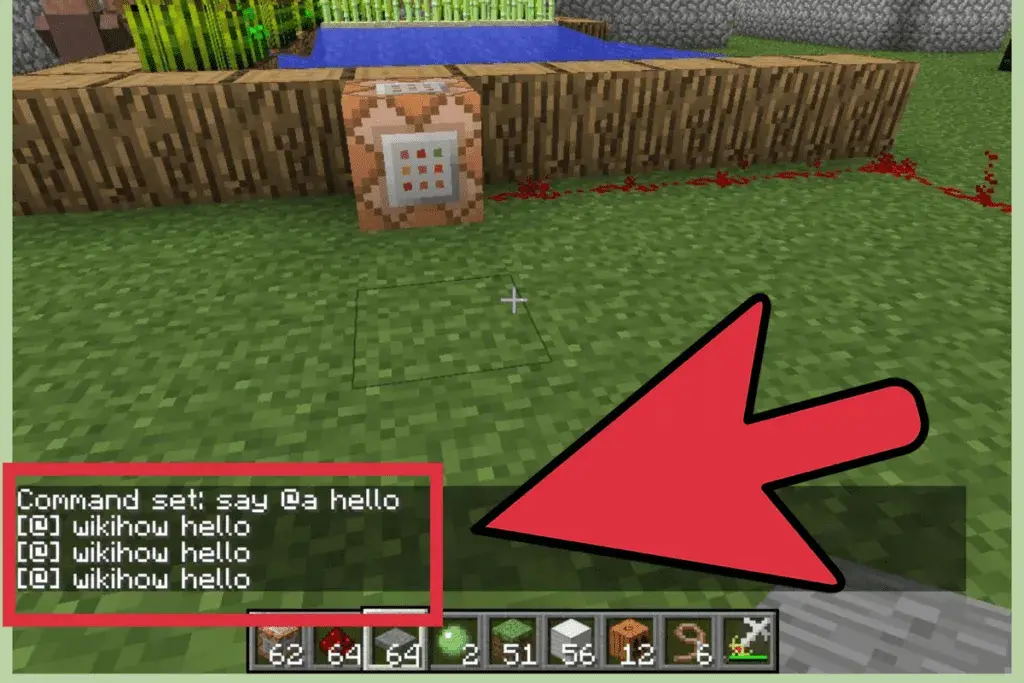
Zmiana trybu gry w Minecrafcie to jedna z tych funkcji, która potrafi całkowicie odmienić Twoje doświadczenie z rozgrywką. Niezależnie od tego, czy potrzebujesz szybko zbudować epicką konstrukcję, przetestować skomplikowany mechanizm z redstone'a, czy po prostu uratować się z beznadziejnej sytuacji, umiejętność przełączania się między trybami jest na wagę złota. W tym artykule pokażę Ci krok po kroku, jak to zrobić, zarówno w świecie jednoosobowym, jak i na serwerze, omawiając kluczowe komendy i najczęstsze pułapki.
Szybka zmiana trybu gry w Minecraft: Kluczowe komendy i warunki
- Podstawowa komenda to
/gamemode, którą uzupełnia się o nazwę trybu (np.creative) lub jego numer (np.1). - Aby komendy działały, musisz mieć włączoną opcję "Zezwalaj na kody" (Allow Cheats) w świecie jednoosobowym lub uprawnienia operatora (opa) na serwerze.
- Dla siebie użyj
/gamemode [tryb], dla innego gracza na serwerze/gamemode [tryb] [NickGracza]. - Najczęstszym problemem jest brak uprawnień, co objawia się komunikatem "You do not have permission to use this command".
- W świecie jednoosobowym można tymczasowo włączyć kody, otwierając świat w sieci LAN.
- Wersje konsolowe mają opcje zmiany trybu w ustawieniach świata.
Supermoc zmiany trybu gry: Dlaczego warto ją znać?
Dla mnie, jako doświadczonej graczki, możliwość szybkiej zmiany trybu gry to prawdziwa "supermoc". To narzędzie, które pozwala na błyskawiczne przełączanie się między eksploracją i walką w trybie Przetrwania a nieograniczonym budowaniem i lataniem w trybie Kreatywnym. Ta elastyczność jest kluczowa w wielu scenariuszach od ratowania się z pułapki, przez testowanie skomplikowanych mechanizmów, aż po swobodne zwiedzanie mapy bez obawy o potwory czy upadki. Znajomość tych komend to po prostu niezbędna umiejętność dla każdego, kto chce mieć pełną kontrolę nad swoim światem Minecrafta.
Czym różnią się tryby Survival, Creative, Adventure i Spectator?
- Survival (Przetrwanie): To klasyczny tryb, w którym musisz zbierać zasoby, walczyć z potworami, dbać o głód i zdrowie. Twoim celem jest przetrwanie i rozwój.
- Creative (Kreatywny): Tryb dla budowniczych i twórców. Masz nieograniczone zasoby, możesz latać, jesteś nieśmiertelny i możesz niszczyć bloki jednym kliknięciem. Idealny do projektowania i testowania.
- Adventure (Przygodowy): Tryb zbliżony do Przetrwania, ale z ograniczeniami interakcji ze światem. Gracze mogą niszczyć bloki tylko za pomocą odpowiednich narzędzi, co jest często wykorzystywane na mapach przygodowych, aby zapewnić liniową rozgrywkę.
- Spectator (Widza): Pozwala na swobodne latanie przez bloki i obserwowanie świata z perspektywy "ducha". Nie możesz wchodzić w interakcje ze światem ani być widzianym przez inne istoty. Doskonały do eksploracji i znajdowania ukrytych miejsc.
Kiedy zmiana trybu gry jest najbardziej przydatna?
- Szybkie budowanie i projektowanie: Przełącz się na Kreatywny, aby bez ograniczeń wznosić konstrukcje, testować układy redstone'a czy tworzyć estetyczne krajobrazy.
- Testowanie mechanizmów: Jeśli budujesz skomplikowaną farmę lub maszynę, tryb Kreatywny pozwala na szybkie dostarczanie zasobów i testowanie bez ryzyka śmierci.
- Ratowanie się z opresji: Utknąłeś w jaskini bez pochodni i jedzenia? Szybka zmiana na Kreatywny może uratować Cię przed utratą ekwipunku.
- Eksploracja mapy: W trybie Widza możesz swobodnie latać przez bloki, odkrywając jaskinie, fortece i inne struktury bez konieczności kopania czy walki.
- Tworzenie filmów i zrzutów ekranu: Tryb Widza pozwala na uzyskanie idealnych ujęć bez widocznego interfejsu gracza.
Zanim zaczniesz: Sprawdź kluczowe warunki działania komend
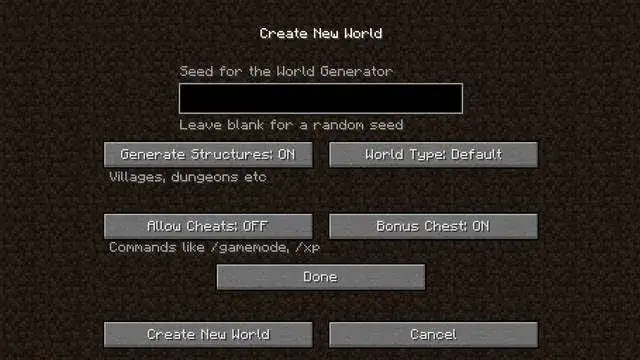
Zanim w ogóle pomyślisz o wpisywaniu komend, musisz upewnić się, że masz do tego odpowiednie uprawnienia. W świecie jednoosobowym kluczowa jest opcja "Zezwalaj na kody" (Allow Cheats). Bez niej, nawet idealnie wpisana komenda nie zadziała. Na serwerach natomiast musisz posiadać uprawnienia operatora (tzw. "opa"). To podstawowy warunek, o którym często zapominamy, a który jest źródłem większości problemów.
Jak sprawdzić, czy masz włączone "cheaty" (kody)?
- Podczas tworzenia nowego świata: Kiedy tworzysz nowy świat, w menu "Więcej opcji świata..." (More World Options...) znajdziesz przełącznik "Zezwalaj na kody: WYŁ." (Allow Cheats: OFF). Upewnij się, że zmienisz go na "WŁ." (ON), zanim uruchomisz świat.
-
W istniejącym świecie jednoosobowym: Jeśli już grasz w świecie, w którym nie włączyłeś kodów, nie martw się! Możesz to zrobić tymczasowo. Naciśnij
Esc, aby otworzyć menu gry, a następnie wybierz "Otwórz w sieci LAN" (Open to LAN...). - W oknie "Otwórz świat w sieci LAN" znajdziesz opcję "Zezwalaj na kody" (Allow Cheats). Zmień ją na "WŁ." (ON) i kliknij "Uruchom świat LAN" (Start LAN World). Pamiętaj, że ta zmiana będzie aktywna tylko do momentu zamknięcia gry.
Aktywacja kodów w istniejącym świecie? Prosty trik z siecią LAN
Jak wspomniałam powyżej, jeśli zapomniałeś włączyć "cheatów" podczas tworzenia świata, nie musisz zaczynać od nowa. Prosty trik polega na otwarciu swojego świata w sieci LAN. Wystarczy, że naciśniesz Esc, wybierzesz "Otwórz w sieci LAN", a następnie włączysz opcję "Zezwalaj na kody". To pozwoli Ci używać komend w bieżącej sesji gry. Pamiętaj jednak, że po wyjściu ze świata i ponownym jego uruchomieniu, będziesz musiał powtórzyć ten proces, jeśli chcesz ponownie korzystać z komend. To świetne rozwiązanie, gdy potrzebujesz tylko na chwilę zmienić tryb, np. żeby wydostać się z pułapki.
Zmień tryb gry w 3 sekundy: Komenda /gamemode w praktyce
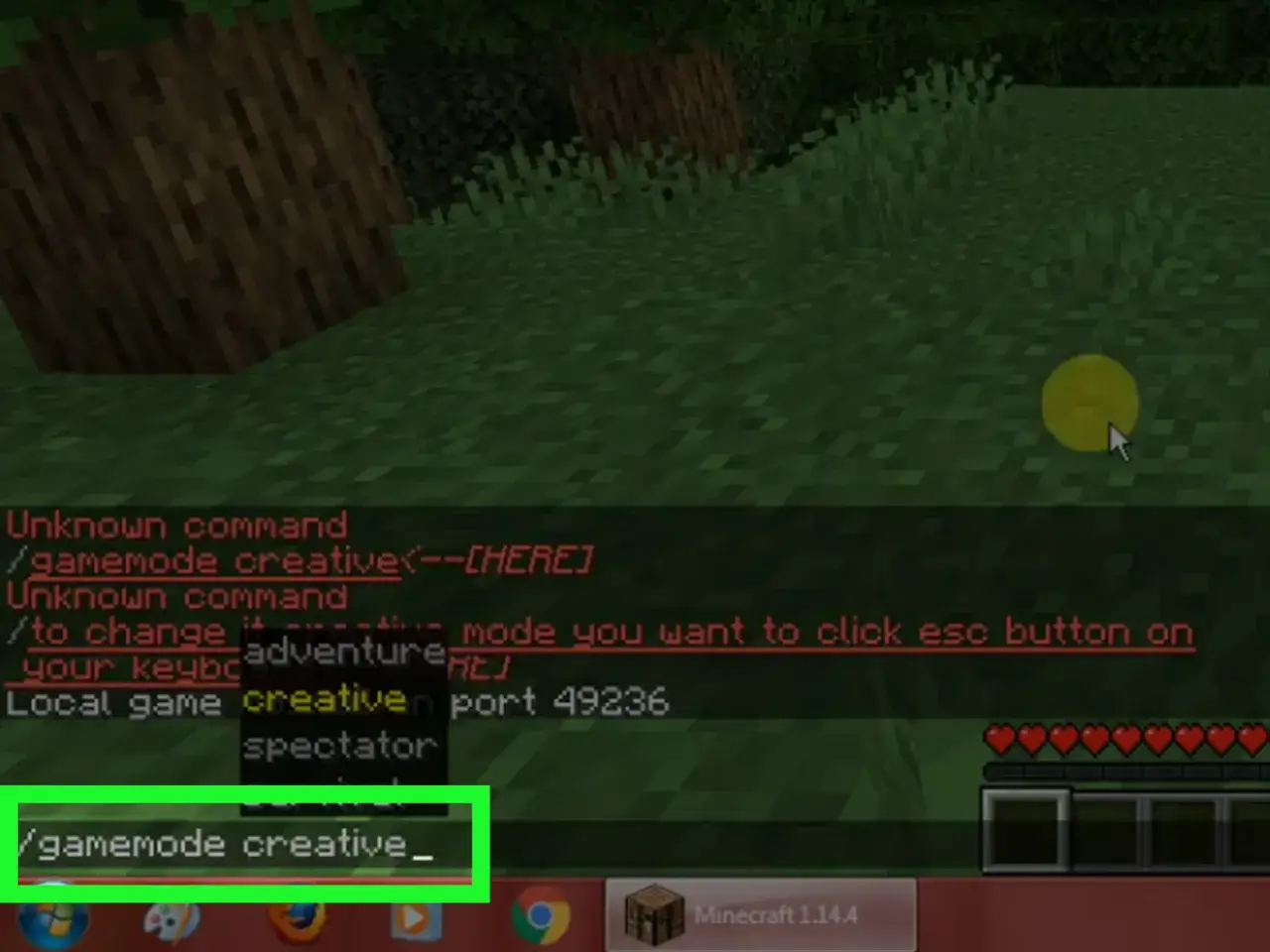
Gdy już upewnisz się, że masz włączone kody, cała reszta to bułka z masłem. Kluczem do zmiany trybu gry jest komenda /gamemode. Jest ona prosta, intuicyjna i działa błyskawicznie. Wystarczy otworzyć czat w grze (domyślnie klawisz T lub /) i wpisać odpowiednią frazę. To naprawdę tak proste, jak się wydaje!
Krok po kroku: Jak używać komendy dla siebie?
-
Otwórz czat: Naciśnij klawisz
Tlub/na klawiaturze, aby otworzyć okno czatu w grze. -
Wpisz komendę: Zacznij od ukośnika
/, a następnie wpiszgamemode. -
Dodaj nazwę trybu: Po spacji dodaj nazwę trybu, na który chcesz się przełączyć. Na przykład:
-
/gamemode creative(dla trybu Kreatywnego) -
/gamemode survival(dla trybu Przetrwania) -
/gamemode adventure(dla trybu Przygodowego) -
/gamemode spectator(dla trybu Widza)
-
-
Potwierdź: Naciśnij
Enter. Twój tryb gry natychmiast się zmieni.
Pamiętaj, że w nowszych wersjach gry (szczególnie Java Edition 1.13+) system podpowiedzi komend bardzo pomaga. Wystarczy, że zaczniesz wpisywać /gamemode, a gra sama zasugeruje dostępne tryby.
Survival, Creative, a może Widz? Pełna lista komend i ich skrótów
W Minecrafcie możesz używać zarówno pełnych nazw trybów, jak i ich skrótów numerycznych. Chociaż w Java Edition od wersji 1.13 zaleca się używanie pełnych nazw, numery nadal działają i są bardzo popularne, zwłaszcza w Bedrock Edition.
| Tryb Gry | Komenda (nazwa/skrót) |
|---|---|
| Przetrwanie (Survival) |
/gamemode survival lub /gamemode 0
|
| Kreatywny (Creative) |
/gamemode creative lub /gamemode 1
|
| Przygodowy (Adventure) |
/gamemode adventure lub /gamemode 2
|
| Widza (Spectator) |
/gamemode spectator lub /gamemode 3
|
Jak zmienić tryb gry innemu graczowi na serwerze? (wymaga uprawnień)
Jeśli jesteś operatorem (adminem) na serwerze, możesz zmieniać tryb gry innym graczom. To niezwykle przydatne, gdy chcesz komuś pomóc, przydzielić mu specjalne zadanie lub po prostu zapanować nad chaosem. Proces jest bardzo podobny do zmiany trybu dla siebie, z tą różnicą, że musisz dodać nick gracza na końcu komendy. Na przykład, aby zmienić tryb gry graczowi o nicku "Gracz123" na Kreatywny, wpiszesz: /gamemode creative Gracz123. Pamiętaj, że musisz mieć uprawnienia operatora (opa), aby ta komenda zadziałała. Bez nich serwer po prostu ją zignoruje.
"Nie masz uprawnień do użycia tej komendy." ten komunikat to najczęstsza przeszkoda. Upewnij się, że masz włączone kody lub uprawnienia administratora!
Komenda nie działa? Najczęstsze problemy i ich rozwiązania
Z mojego doświadczenia wiem, że nawet najprostsze komendy potrafią sprawić problemy. Czasem to drobny błąd w pisowni, innym razem brak odpowiednich uprawnień. Zawsze, gdy komenda nie działa, warto najpierw sprawdzić te najczęstsze przyczyny, zanim zaczniesz szukać bardziej skomplikowanych rozwiązań. To zaoszczędzi Ci sporo frustracji.
Widzisz komunikat "Nie masz uprawnień"? Oto co to znaczy
Komunikat "You do not have permission to use this command" (Nie masz uprawnień do użycia tej komendy) to najczęstszy błąd, jaki widzą gracze. Oznacza on jedno: gra nie pozwala Ci na użycie komend administracyjnych. W świecie jednoosobowym najprawdopodobniej masz wyłączoną opcję "Zezwalaj na kody" (Allow Cheats). Wróć do sekcji "Zanim zaczniesz" i sprawdź, jak ją aktywować. Na serwerze natomiast oznacza to, że nie masz uprawnień operatora (opa). W takim przypadku musisz poprosić administratora serwera o nadanie Ci tych uprawnień.
Komenda wpisana poprawnie, a tryb się nie zmienia możliwe przyczyny
- Błąd w pisowni: Nawet drobna literówka w nazwie trybu (np. "creativ" zamiast "creative") lub nicku gracza sprawi, że komenda nie zadziała. Sprawdź dokładnie, czy wszystko jest wpisane poprawnie.
- Wersja gry: Chociaż komendy są dość uniwersalne, w bardzo starych wersjach Minecrafta (np. sprzed 1.7) składnia mogła być nieco inna. Upewnij się, że używasz komend odpowiednich dla Twojej wersji.
-
Specyfika serwera: Niektóre serwery używają pluginów (np. EssentialsX), które mogą modyfikować standardowe komendy lub dodawać własne aliasy (np.
/gm 1). Jeśli grasz na serwerze, sprawdź jego dokumentację lub zapytaj administratora o prawidłowe komendy. - Blokada przez inny plugin: Rzadziej, ale zdarza się, że jakiś plugin bezpieczeństwa lub zarządzania światem blokuje zmianę trybu gry, nawet jeśli masz uprawnienia.
Czy można zmienić tryb gry bez komend? Alternatywne metody
Choć komendy są najszybszą i najpopularniejszą metodą, istnieją również alternatywne sposoby na zmianę trybu gry, zwłaszcza w kontekście zarządzania serwerem lub w wersjach konsolowych. Warto je znać, ponieważ oferują nieco inne podejście i mogą być przydatne w specyficznych sytuacjach.
Jak zmienić domyślny tryb gry serwera w pliku server.properties?
Jeśli jesteś administratorem serwera Minecraft (Java Edition), możesz ustawić domyślny tryb gry dla wszystkich nowych graczy lub tych, którzy dołączają po raz pierwszy. Robi się to poprzez edycję pliku server.properties, który znajduje się w głównym katalogu serwera. Otwórz ten plik w edytorze tekstu i znajdź linię zaczynającą się od gamemode=. Zmień wartość na:
gamemode=survivalgamemode=creativegamemode=adventuregamemode=spectator
Przeczytaj również: Gry dla 6-latka: Które wspierają rozwój i bawią? Pełny przewodnik
Ustawienia świata: Gdzie znaleźć opcję zmiany trybu w wersjach konsolowych?
W wersjach Minecrafta na konsole (PlayStation, Xbox, Nintendo Switch) oraz w Bedrock Edition na PC i urządzenia mobilne, zmiana trybu gry jest często dostępna bezpośrednio w ustawieniach świata, bez konieczności wpisywania komend.
- Otwórz świat, w którym chcesz zmienić tryb.
- Wejdź do menu pauzy (zazwyczaj przycisk
Options,Menulub+). - Wybierz "Ustawienia świata" (World Settings) lub podobną opcję.
- Poszukaj sekcji "Tryb gry" (Game Mode) i wybierz preferowany tryb (Survival, Creative, Adventure).