Ten artykuł to praktyczny, krok po kroku poradnik dla użytkowników PlayStation 4, którzy borykają się z brakiem miejsca na dysku. Dowiesz się, jak szybko i bezpiecznie usunąć gry, zabezpieczyć swoje postępy oraz poznać alternatywne metody zarządzania pamięcią, aby zawsze mieć miejsce na nowe tytuły.
Szybko zwolnij miejsce na PS4 kompletny poradnik usuwania gier i zarządzania pamięcią
- Gry można usunąć bezpośrednio z ekranu głównego konsoli lub przez menu ustawień pamięci masowej, co pozwala na jednoczesne usunięcie wielu aplikacji.
- Usunięcie gry nie powoduje automatycznego skasowania zapisów stanu gry (save'ów), które są przechowywane osobno.
- Zaleca się wykonanie kopii zapasowej save'ów na nośnik USB lub do chmury (dla subskrybentów PS Plus) przed usunięciem gry.
- Każda gra zakupiona cyfrowo może zostać ponownie pobrana z PlayStation Store bez dodatkowych opłat.
- Alternatywne metody zwalniania miejsca to podłączenie zewnętrznego dysku twardego USB 3.0 lub wymiana wewnętrznego dysku konsoli na większy.
- Dla optymalnej wydajności konsoli PS4 warto utrzymywać co najmniej 100 GB wolnego miejsca na dysku.
Jak szybko zwolnić miejsce na PS4 i dlaczego go brakuje?
Zrozumieć wroga: Dlaczego dysk 500GB to dziś za mało?
Pamiętam czasy, gdy dysk 500GB w PlayStation 4 wydawał się ogromny. Dziś jednak, w dobie gier ważących po ponad 100 GB (jak choćby najnowsze odsłony Call of Duty czy Red Dead Redemption 2), te 500 GB kurczy się w zastraszającym tempie. To właśnie ten niedobór przestrzeni jest najczęstszym powodem, dla którego musimy podejmować trudną decyzję o usunięciu ulubionych tytułów, aby zrobić miejsce na nowe przygody. Nie ma co się martwić, to naturalny cykl życia każdego gracza na PS4!
Szybka diagnoza: Jak w 30 sekund sprawdzić, co zajmuje najwięcej pamięci?
Zanim zaczniesz cokolwiek usuwać, warto wiedzieć, co tak naprawdę zajmuje najwięcej miejsca. To proste! Wystarczy kilka kliknięć, aby zidentyfikować największych "pożeraczy" przestrzeni na Twojej konsoli. Przejdź do: Ustawienia > Pamięć masowa systemu. Tam zobaczysz szczegółowy podział, ile miejsca zajmują gry, aplikacje, zapisane dane i inne pliki. Dzięki temu możesz świadomie zdecydować, co usunąć w pierwszej kolejności.
Usuwanie gier prosto z ekranu głównego PS4
Krok po kroku: Instrukcja usuwania gry w mniej niż minutę
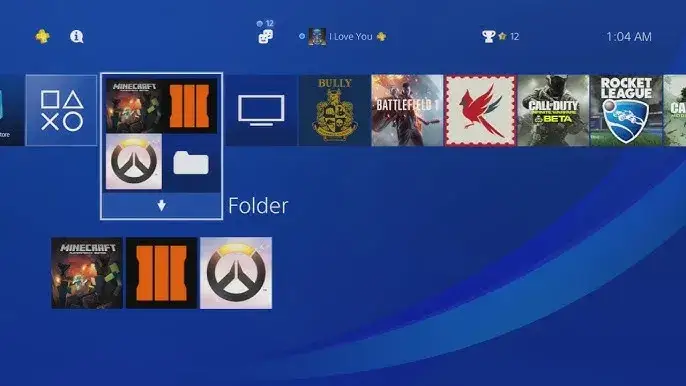
Najszybszym sposobem na usunięcie pojedynczej gry jest zrobienie tego bezpośrednio z ekranu głównego konsoli. To intuicyjne i zajmuje dosłownie chwilę. Oto jak to zrobić:
- Na ekranie głównym PS4 znajdź ikonę gry, którą chcesz usunąć.
- Podświetl ją, a następnie naciśnij przycisk OPTIONS na swoim kontrolerze DualShock 4.
- Z menu, które się pojawi, wybierz opcję "Usuń".
- Konsola zapyta Cię o potwierdzenie. Wybierz "OK".
I gotowe! Gra zostanie usunięta z Twojego dysku, zwalniając cenne miejsce.
Czy na pewno chcesz to zrobić? Potwierdzenie i finalizacja procesu
Po wybraniu opcji "Usuń" konsola wyświetli komunikat z pytaniem, czy na pewno chcesz odinstalować wybraną aplikację. To ostatnia szansa na zmianę zdania. Po potwierdzeniu, system rozpocznie proces usuwania, który zazwyczaj trwa zaledwie kilka sekund. Pamiętaj, że usunięcie gry nie oznacza, że tracisz ją na zawsze zawsze możesz ją ponownie pobrać ze swojej biblioteki lub PlayStation Store, jeśli była to wersja cyfrowa.
Usuwanie wielu gier naraz przez menu Pamięci Masowej
Jak wejść do centrum zarządzania pamięcią Twojej konsoli?
Jeśli planujesz większe porządki i chcesz usunąć kilka gier jednocześnie, najwygodniej będzie skorzystać z dedykowanego menu zarządzania pamięcią masową. To prawdziwe centrum dowodzenia, które pozwala na efektywne zarządzanie przestrzenią. Aby się tam dostać, wykonaj następujące kroki: Ustawienia > Pamięć masowa systemu > Aplikacje.
Porządki na dużą skalę: Jak zaznaczyć i usunąć kilka gier naraz?
W menu "Aplikacje" zobaczysz listę wszystkich zainstalowanych gier i aplikacji, posortowanych według rozmiaru. To idealne miejsce na masowe usuwanie. Oto jak to zrobić:
- W menu Ustawienia > Pamięć masowa systemu > Aplikacje, naciśnij przycisk OPTIONS na kontrolerze.
- Wybierz opcję "Usuń".
- Teraz możesz zaznaczyć kwadracik obok każdej gry, którą chcesz usunąć. Konsola na bieżąco będzie informować Cię, ile miejsca odzyskasz.
- Po zaznaczeniu wszystkich niepotrzebnych tytułów, wybierz przycisk "Usuń" w prawym dolnym rogu ekranu i potwierdź swój wybór.
To naprawdę efektywny sposób na szybkie zwolnienie dużej ilości miejsca, gdy dysk zaczyna się zapełniać.
Ile miejsca udało się odzyskać? Weryfikacja zwolnionej przestrzeni
Po zakończeniu procesu usuwania, konsola automatycznie zaktualizuje informacje o dostępnej przestrzeni. Możesz to sprawdzić, wracając do ekranu Ustawienia > Pamięć masowa systemu. Zobaczysz tam aktualną ilość wolnego miejsca, co pozwoli Ci ocenić, czy odzyskałeś wystarczająco dużo przestrzeni na nowe instalacje. Zawsze czuję satysfakcję, widząc te cyfry rosnące po udanych porządkach!
Co z zapisami gry (save'ami) po usunięciu?
Kluczowa informacja: Czy usunięcie gry kasuje Twoje zapisy?
To bardzo ważne pytanie, które często zadają sobie gracze. Mam dla Ciebie dobrą wiadomość: usunięcie gry z konsoli PlayStation 4 nie kasuje automatycznie Twoich zapisów stanu gry (save'ów)! Są one przechowywane w osobnej sekcji pamięci masowej. Oznacza to, że jeśli kiedyś zechcesz ponownie zainstalować usuniętą grę, będziesz mógł kontynuować rozgrywkę od miejsca, w którym skończyłeś. Jeśli jednak z jakiegoś powodu chcesz usunąć również same save'y, musisz to zrobić ręcznie, przechodząc do: Ustawienia > Zarządzanie zapisanymi danymi aplikacji.
Kopia zapasowa to podstawa: Jak zabezpieczyć save'y na pendrive?
Mimo że save'y są bezpieczne po usunięciu gry, zawsze zalecam wykonanie ich kopii zapasowej. Nigdy nie wiesz, co się może stać! Najprostszym sposobem jest skopiowanie ich na zewnętrzny nośnik USB:
- Podłącz pendrive (sformatowany w systemie FAT32 lub exFAT) do portu USB w konsoli PS4.
- Przejdź do: Ustawienia > Zarządzanie zapisanymi danymi aplikacji > Zapisane dane w pamięci masowej systemu.
- Wybierz opcję "Kopiuj na urządzenie pamięci masowej USB".
- Zaznacz grę (lub gry), której zapisy chcesz skopiować, a następnie wybierz pliki save'ów.
- Potwierdź kopiowanie.
Dzięki temu Twoje postępy są bezpieczne i możesz je przywrócić w dowolnym momencie.
Wygoda dla subskrybentów: Automatyczna kopia zapasowa w chmurze PS Plus
Jeśli jesteś abonentem PlayStation Plus, masz do dyspozycji jeszcze wygodniejsze rozwiązanie: automatyczną kopię zapasową save'ów w chmurze. Konsola może automatycznie przesyłać Twoje zapisy do internetowej przestrzeni, co oznacza, że są one bezpieczne nawet w przypadku awarii dysku. Dodatkowo możesz je pobrać na dowolną inną konsolę PS4, logując się na swoje konto. To ogromna wygoda i spokój ducha, wiedząc, że Twoje postępy w grach są zawsze zabezpieczone.
Alternatywy dla usuwania gier: Kiedy nie chcesz nic kasować?
Rozwiązanie nr 1: Jak przenieść gry na zewnętrzny dysk twardy?
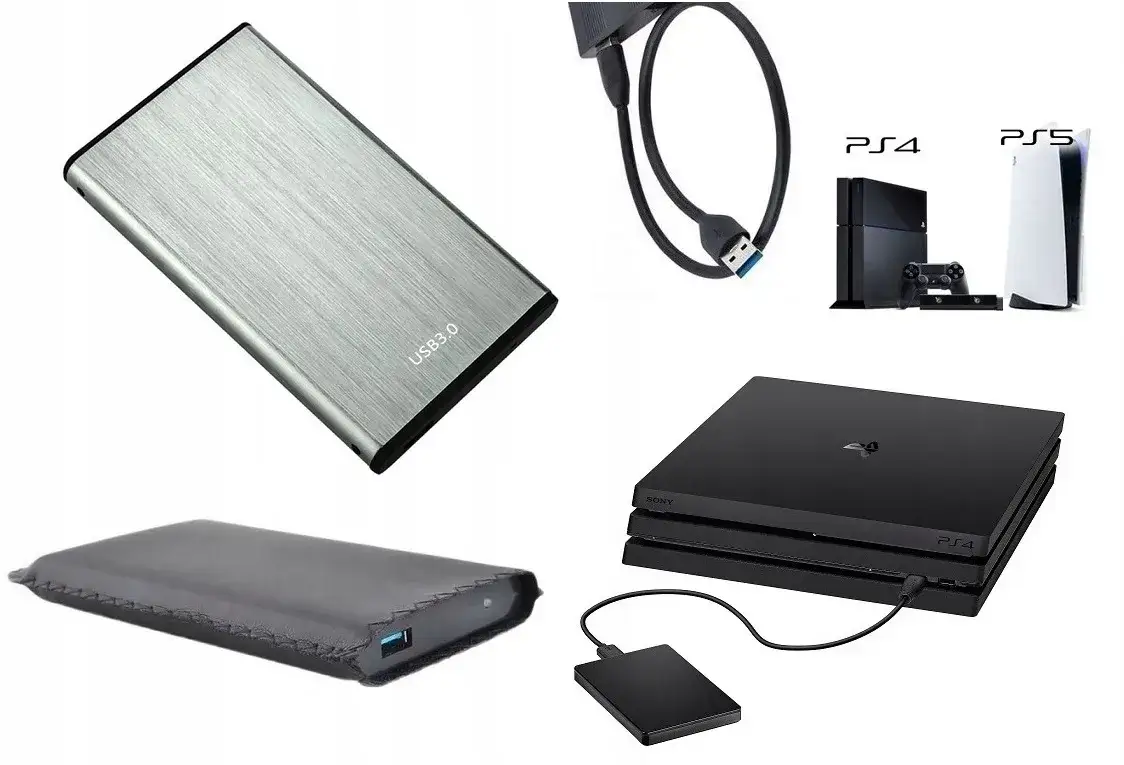
Nie zawsze musisz usuwać gry, aby zwolnić miejsce. PlayStation 4 oferuje świetne rozwiązanie w postaci rozszerzonej pamięci masowej. Wystarczy podłączyć zewnętrzny dysk twardy USB 3.0 (o pojemności od 250 GB do 8 TB) do konsoli, a PS4 automatycznie go sformatuje i pozwoli na instalowanie oraz przenoszenie na niego gier. To idealne rozwiązanie, jeśli masz wiele gier i nie chcesz z żadnej rezygnować. Gry zainstalowane na dysku zewnętrznym uruchamiają się tak samo płynnie, jak te na wewnętrznym dysku konsoli. Aby przenieść grę, przejdź do Ustawienia > Pamięć masowa systemu > Aplikacje, naciśnij OPTIONS, wybierz "Przenieś do rozszerzonej pamięci masowej" i zaznacz gry do przeniesienia.
Rozwiązanie na stałe: Czy warto wymienić wewnętrzny dysk na większy?
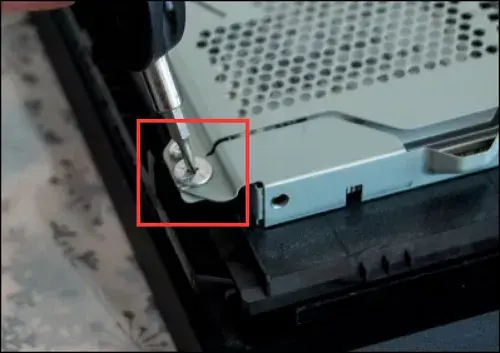
Dla najbardziej wymagających graczy, którzy chcą raz na zawsze rozwiązać problem z miejscem, istnieje opcja wymiany fabrycznego wewnętrznego dysku twardego PS4 na większy. Możesz zainstalować dysk o pojemności 1TB, a nawet 2TB. To rozwiązanie jest bardziej zaawansowane technicznie i wymaga trochę pracy (musisz ponownie zainstalować system operacyjny PS4), ale daje trwały efekt i znacząco zwiększa komfort użytkowania konsoli. Wiele poradników online szczegółowo opisuje ten proces, więc jeśli czujesz się na siłach, to naprawdę warto rozważyć tę opcję.
Problemy z usuwaniem gier? Sprawdź te rozwiązania!
Pomocy, proces usuwania się zawiesił! Proste kroki naprawcze
Czasami, choć rzadko, proces usuwania gry może się zawiesić lub wyświetlić błąd. Nie panikuj! W większości przypadków problem jest prosty do rozwiązania:
- Ponowne uruchomienie konsoli: To najprostsze i często najskuteczniejsze rozwiązanie. Wyłącz konsolę całkowicie, odczekaj kilkanaście sekund i uruchom ją ponownie.
- Odbudowanie bazy danych: Jeśli problem nadal występuje, spróbuj uruchomić konsolę w trybie bezpiecznym (przytrzymaj przycisk zasilania, aż usłyszysz drugi sygnał dźwiękowy) i wybierz opcję "Odbuduj bazę danych". To porządkuje pliki na dysku i często rozwiązuje drobne błędy.
- Sprawdzenie połączenia z internetem: Upewnij się, że Twoje połączenie internetowe jest stabilne, choć w przypadku usuwania gier nie jest to zazwyczaj kluczowe.
Błąd przy ponownej instalacji? Jak przywrócić licencje do gier?
Zdarza się, że po usunięciu i ponownym pobraniu gry cyfrowej, konsola wyświetla komunikat o problemie z licencją lub nie pozwala na jej uruchomienie. To frustrujące, ale zazwyczaj proste do naprawienia. W takiej sytuacji należy przywrócić licencje na swoim koncie PSN. Przejdź do: Ustawienia > Zarządzanie kontem > Przywróć licencje. Konsola sprawdzi wszystkie Twoje zakupione gry i aplikacje, odświeżając ich status licencyjny. Po tym kroku gra powinna działać bez zarzutu.
Dobre praktyki zarządzania pamięcią na PS4
Złota zasada: Ile wolnego miejsca warto zawsze utrzymywać na dysku?
Z mojego doświadczenia wynika, że dla optymalnej wydajności konsoli PlayStation 4 warto zawsze utrzymywać co najmniej 100 GB wolnego miejsca na dysku. Dlaczego? System PS4 potrzebuje tej przestrzeni do prawidłowego funkcjonowania, instalowania aktualizacji, buforowania danych i zapewnienia płynności działania. Zbyt mało wolnego miejsca może prowadzić do spowolnień, dłuższych czasów ładowania, a nawet problemów z instalacją nowych gier czy patchy. To taka moja osobista złota zasada, która zawsze się sprawdza.
Przeczytaj również: Gry w karty: Klasyka, strategie i hity na każdą okazję!
Stwórz nawyk: Jak regularnie porządkować bibliotekę gier bez wysiłku?
Najlepszym sposobem na uniknięcie frustracji związanej z brakiem miejsca jest regularne dbanie o swoją bibliotekę gier. Stwórz sobie nawyk, aby co jakiś czas (np. raz na miesiąc lub po ukończeniu kilku gier) przejrzeć zainstalowane tytuły. Zadaj sobie pytanie: "Czy na pewno będę jeszcze grać w tę grę w najbliższym czasie?". Jeśli odpowiedź brzmi "nie", po prostu ją usuń. Możesz również pozbywać się nieużywanych dem lub aplikacji. To prosta, ale skuteczna strategia, która pozwoli Ci utrzymać porządek i zawsze mieć miejsce na nowe, ekscytujące tytuły.