Zmiana telefonu to ekscytujący moment, ale dla wielu graczy mobilnych wiąże się z pewną obawą: co z moimi grami i, co najważniejsze, z postępami, które zbierałem przez długie godziny? W tym artykule pokażę Ci, jak bezpiecznie przenieść ulubione tytuły i ich zapisy na nowe urządzenie, niezależnie od tego, czy przesiadasz się na nowy model Androida, iPhone'a, czy stajesz przed wyzwaniem migracji między tymi dwoma systemami.
Jak przenieść gry i postępy między telefonami kluczowe metody dla Androida i iOS.
- Większość nowoczesnych gier na Androidzie synchronizuje postępy z kontem Gry Google Play, co jest najprostszą metodą transferu.
- Użytkownicy iPhone'ów mogą polegać na kopiach zapasowych w iCloud lub funkcji "Szybki start" do przeniesienia gier i danych.
- Gry bez synchronizacji w chmurze wymagają manualnego kopiowania plików z folderów OBB i DATA, co może być skomplikowane na nowszych Androidach.
- Przenoszenie postępów gier między Androidem a iOS jest w większości przypadków niemożliwe, chyba że deweloper gry zaimplementował zewnętrzne konta synchronizacji.
- Zawsze upewnij się, że logujesz się na to samo konto Google lub Apple ID na nowym urządzeniu, aby zachować dostęp do zakupionych gier i zapisów w chmurze.
Dlaczego obawa o utratę save'ów jest tak powszechna?
Dla wielu z nas gry mobilne to nie tylko sposób na zabicie czasu, ale prawdziwa pasja. Poświęcamy im godziny, dni, a nawet miesiące, budując imperia, rozwijając postacie czy zdobywając rzadkie przedmioty. Utrata tych postępów, czyli popularnych "save'ów", to jak stracenie owoców ciężkiej pracy. Wyobraź sobie, że po setkach godzin w ulubionym RPG musisz zaczynać od nowa tylko dlatego, że kupiłeś nowy telefon. Ta myśl jest dla wielu graczy koszmarem, który rozumiem doskonale. To właśnie dlatego tak ważne jest, aby wiedzieć, jak skutecznie i bezpiecznie przenieść swoje gamingowe dziedzictwo.
Klucz do sukcesu: zrozumienie, gdzie zapisywane są postępy w grach
Zanim przejdziemy do konkretnych instrukcji, musimy zrozumieć podstawy. Postępy w grach mobilnych mogą być zapisywane na dwa główne sposoby. Po pierwsze, i to jest coraz częstsze, w chmurze. Oznacza to, że Twoje dane są przechowywane na serwerach dewelopera gry, Google Play Games (dla Androida) lub Apple Game Center (dla iOS). Wystarczy zalogować się na odpowiednie konto, a postępy zostaną automatycznie pobrane. Po drugie, postępy mogą być zapisywane lokalnie, bezpośrednio w pamięci Twojego telefonu. W przypadku Androida są to zazwyczaj foldery OBB i DATA. Zrozumienie tej różnicy to pierwszy krok do skutecznego transferu, ponieważ od tego zależy, którą metodę będziesz musiał zastosować.
Najprostsza droga do zwycięstwa: automatyczne przenoszenie gier na Androidzie
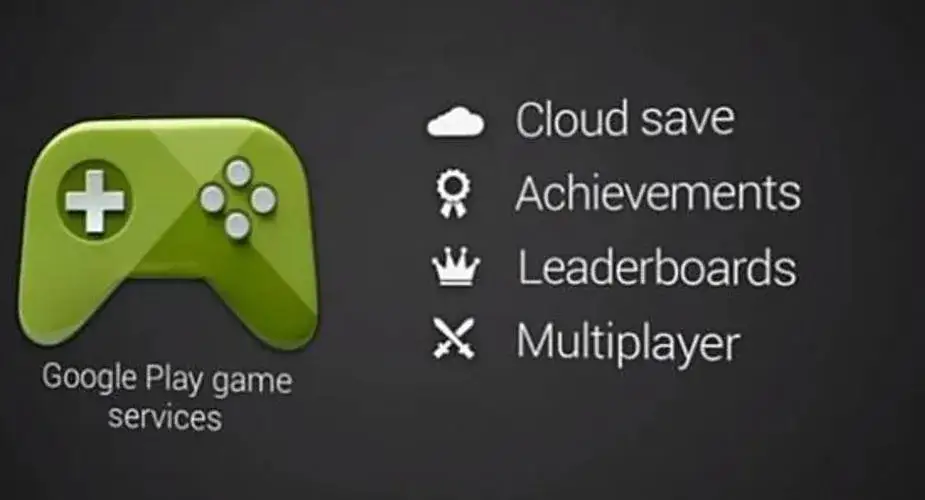
Metoda 1: Synchronizacja przez Gry Google Play Twoja polisa ubezpieczeniowa
Dla większości nowoczesnych gier na Androidzie, synchronizacja przez Gry Google Play to najłatwiejsza i najbardziej niezawodna metoda. Działa to jak Twoja osobista polisa ubezpieczeniowa na postępy w grze. Gdy grasz, aplikacja Gry Google Play (lub sama gra, jeśli ma z nią integrację) automatycznie zapisuje Twoje osiągnięcia i postępy na Twoim koncie Google. Kluczem do sukcesu jest upewnienie się, że jesteś zalogowany na to samo konto Google na obu urządzeniach starym i nowym. Po zainstalowaniu gry na nowym telefonie i zalogowaniu się, gra powinna wykryć zapisane postępy i zapytać, czy chcesz je przywrócić. To naprawdę proste i w większości przypadków działa bez zarzutu.
Metoda 2: Przywracanie z pełnej kopii zapasowej Google podczas konfiguracji nowego telefonu
System Android oferuje również opcję stworzenia kompleksowej kopii zapasowej Twojego urządzenia na Dysku Google, która obejmuje aplikacje, ich dane (w tym zapisy gier), historię połączeń, ustawienia urządzenia i wiadomości SMS. Kiedy konfigurujesz nowy telefon z Androidem, system zazwyczaj pyta, czy chcesz przywrócić dane z kopii zapasowej. To bardzo wygodne rozwiązanie, które pozwala na przeniesienie większości danych bez większego wysiłku.- Upewnij się, że kopia zapasowa jest aktualna: Na starym telefonie przejdź do Ustawień > Google > Kopia zapasowa (lub Ustawienia > System > Kopia zapasowa, w zależności od wersji Androida) i sprawdź, czy kopia zapasowa na Dysk Google jest włączona i czy ostatnia kopia została wykonana niedawno. Możesz wymusić jej wykonanie ręcznie.
- Rozpocznij konfigurację nowego telefonu: Po włączeniu nowego urządzenia, postępuj zgodnie z instrukcjami wyświetlanymi na ekranie.
- Zaloguj się na to samo konto Google: Kiedy system poprosi o zalogowanie się na konto Google, użyj tego samego konta, które było używane na starym telefonie.
- Wybierz opcję przywracania danych: Na jednym z etapów konfiguracji pojawi się opcja przywrócenia danych z kopii zapasowej. Wybierz kopię zapasową swojego starego urządzenia.
- Wybierz, co chcesz przywrócić: Możesz wybrać, które aplikacje i dane chcesz przywrócić. Upewnij się, że zaznaczyłeś swoje gry.
- Poczekaj na zakończenie: Proces może potrwać dłuższą chwilę, w zależności od ilości danych i szybkości Twojego połączenia internetowego. Po zakończeniu, Twoje gry powinny być zainstalowane, a ich postępy przywrócone.
Metoda 3: Aplikacje od producentów (np. Samsung Smart Switch) czy warto z nich korzystać?
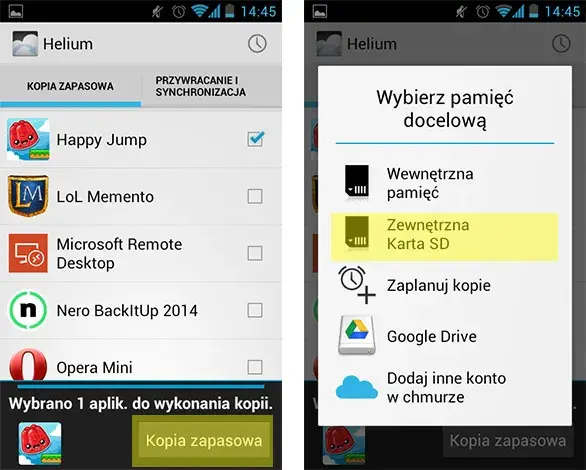
Wielu producentów telefonów, takich jak Samsung (Smart Switch), Xiaomi (Mi Mover) czy OnePlus (OnePlus Switch), oferuje własne, dedykowane aplikacje do migracji danych. Są one zazwyczaj bardzo intuicyjne i pozwalają na przeniesienie niemal wszystkich danych od zdjęć i kontaktów, po aplikacje i ich dane. Ich główną zaletą jest kompleksowość i łatwość użycia, często działają bezprzewodowo lub przez kabel. Warto z nich korzystać, jeśli przesiadasz się na nowy telefon tej samej marki, ponieważ gwarantują one najlepszą kompatybilność. Jeśli chodzi o aplikacje firm trzecich, takie jak Helium (wcześniej Carbon), ich skuteczność bywa zmienna, a dostęp do funkcji często wymaga roota lub skomplikowanych konfiguracji na komputerze. Moje doświadczenia pokazują, że rozwiązania systemowe lub te od producentów są zazwyczaj bardziej niezawodne.
Dla prawdziwych strategów: manualne przenoszenie gier na Androidzie krok po kroku
Kiedy manualny transfer jest jedynym rozwiązaniem? (Gry bez zapisu w chmurze)
Niestety, nie wszystkie gry oferują wygodną synchronizację z chmurą. Dotyczy to zwłaszcza starszych tytułów, mniej popularnych gier niezależnych lub tych, których deweloperzy nie zaimplementowali tej funkcji. W takich przypadkach automatyczne metody mogą zawieść, a Ty staniesz przed koniecznością ręcznego przeniesienia plików z zapisami. To rozwiązanie dla prawdziwych strategów, którzy nie boją się zagłębić w strukturę plików swojego telefonu. Choć wymaga nieco więcej wysiłku, często jest jedyną drogą do uratowania cennych postępów.
Lokalizujemy pliki z zapisami: Tajemnicze foldery "OBB" i "DATA"
W systemie Android dane gier są zazwyczaj przechowywane w dwóch kluczowych folderach, które znajdują się w pamięci wewnętrznej urządzenia, w katalogu Android:
-
Android/obb: Ten folder zawiera duże pliki zasobów gry (Opaque Binary Blob), takie jak grafiki, dźwięki, tekstury. Są to pliki niezbędne do uruchomienia gry, ale zazwyczaj nie zawierają Twoich indywidualnych postępów. Każda gra ma tu swój podfolder o nazwie pakietu (np.com.gamedeveloper.gamename). -
Android/data: To jest folder, na którym musisz się skupić najbardziej. Zawiera on dane użytkownika, w tym konfiguracje, ustawienia, a co najważniejsze zapisy stanu gry (save'y). Podobnie jak w przypadku OBB, każda gra ma tu swój podfolder.
Zlokalizowanie tych folderów to pierwszy i najważniejszy krok w manualnym procesie przenoszenia.
Instrukcja: Jak skopiować dane gry za pomocą komputera?
Manualne przenoszenie plików wymaga użycia komputera. Pamiętaj, że ten proces może być nieco bardziej skomplikowany na nowszych wersjach Androida (o czym za chwilę).
- Podłącz stary telefon do komputera: Użyj kabla USB. Na telefonie wybierz tryb połączenia "Przesyłanie plików" (MTP).
- Przejdź do pamięci wewnętrznej telefonu: Na komputerze otwórz "Ten komputer" (Windows) lub Finder (macOS z Android File Transfer) i znajdź swoje urządzenie.
-
Zlokalizuj foldery gry: Przejdź do
Pamięć wewnętrzna/Android/dataiPamięć wewnętrzna/Android/obb. -
Skopiuj foldery gry na komputer: W każdym z tych folderów znajdź podfolder odpowiadający grze, którą chcesz przenieść (np.
com.gamedeveloper.gamename). Skopiuj cały ten podfolder na swój komputer, tworząc tymczasową kopię zapasową. - Zainstaluj grę na nowym telefonie: Na nowym telefonie pobierz i zainstaluj grę ze Sklepu Google Play, ale nie uruchamiaj jej jeszcze. To ważne, ponieważ instalacja stworzy puste foldery dla gry, do których będziesz mógł wkleić swoje zapisy.
- Podłącz nowy telefon do komputera: Ponownie, użyj kabla USB i wybierz tryb "Przesyłanie plików".
-
Wklej skopiowane foldery: Przejdź do
Pamięć wewnętrzna/Android/datai wklej tam skopiowany wcześniej folder z danymi gry. Zrób to samo dla folderuPamięć wewnętrzna/Android/obb, jeśli skopiowałeś również pliki OBB. System może zapytać o zastąpienie istniejących plików potwierdź. - Odłącz telefon i uruchom grę: Po bezpiecznym odłączeniu telefonu, uruchom grę. Powinna ona wczytać Twoje zapisane postępy.
Uwaga na pułapkę: Jak poradzić sobie z ograniczeniami dostępu w Androidzie 11 i nowszych?
Od Androida 11 Google wprowadziło znaczne ograniczenia w dostępie do folderów Android/data i Android/obb dla aplikacji innych niż systemowe menedżery plików. Oznacza to, że tradycyjne menedżery plików, a nawet połączenie z komputerem, mogą nie pozwolić Ci na bezpośrednie kopiowanie plików do tych folderów. To spora pułapka dla tych, którzy chcą manualnie przenieść save'y.
Oto kilka wskazówek, jak sobie z tym poradzić:
- Użyj systemowego menedżera plików: Wiele telefonów z Androidem ma preinstalowany menedżer plików (np. "Pliki" od Google, "Moje pliki" od Samsunga). Te aplikacje mają zazwyczaj pełny dostęp do wszystkich folderów i mogą pozwolić na kopiowanie plików.
- Nadaj uprawnienia: Jeśli używasz menedżera plików innej firmy, upewnij się, że nadałeś mu wszystkie niezbędne uprawnienia, w tym dostęp do "Wszystkich plików" lub "Zarządzanie wszystkimi plikami".
- Aplikacje z rootem: Jeśli Twój telefon jest zrootowany, masz pełną kontrolę nad systemem plików i możesz użyć dowolnego menedżera plików z uprawnieniami roota (np. Solid Explorer, FX File Explorer) do swobodnego kopiowania. To jednak rozwiązanie dla zaawansowanych użytkowników i wiąże się z pewnym ryzykiem.
- Rozważ ADB: Dla bardzo zaawansowanych użytkowników, Android Debug Bridge (ADB) na komputerze pozwala na dostęp do systemu plików telefonu z poziomu wiersza poleceń, omijając ograniczenia. Jest to jednak metoda wymagająca wiedzy technicznej.
Moja rada: zawsze najpierw spróbuj z systemowym menedżerem plików. Często to wystarcza, aby ominąć te irytujące ograniczenia.
Przesiadka na nowy iPhone? Przenieś swoje gamingowe imperium
Użytkownicy iPhone'ów mają zazwyczaj łatwiejsze zadanie, jeśli chodzi o przenoszenie danych, w tym gier. Ekosystem Apple jest zaprojektowany tak, aby migracja między urządzeniami była jak najbardziej płynna i bezproblemowa. Oto najskuteczniejsze metody:
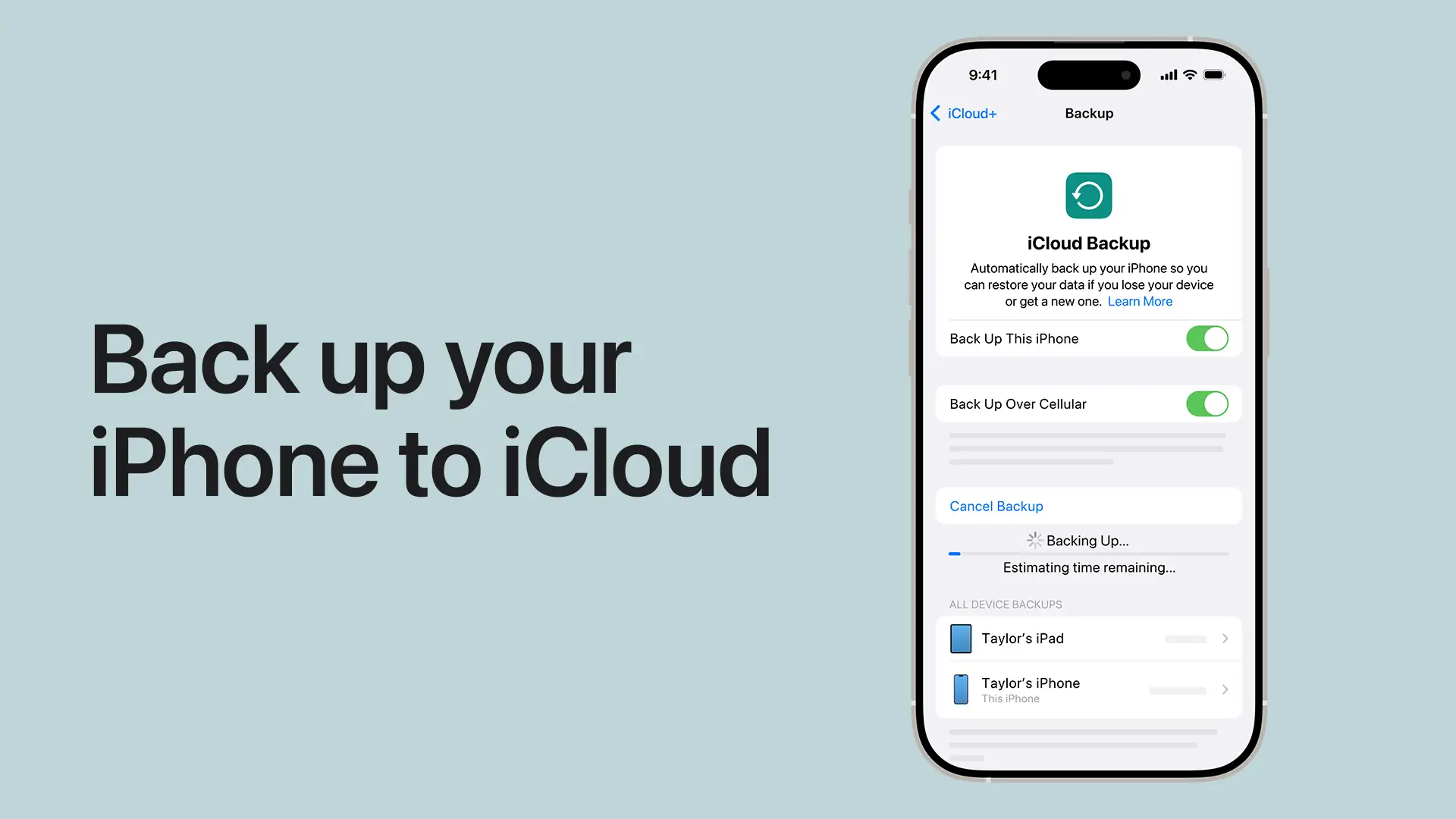
Metoda 1: Kopia zapasowa w iCloud najwygodniejszy sposób na transfer
Kopia zapasowa w iCloud to złoty standard dla użytkowników Apple. Gdy tworzysz kopię zapasową swojego iPhone'a w chmurze, obejmuje ona niemal wszystkie dane urządzenia, w tym aplikacje, ustawienia, zdjęcia, wiadomości i, co najważniejsze, dane aplikacji, czyli również postępy w grach. Wymaga to oczywiście zalogowania się na to samo Apple ID na obu urządzeniach.
Jak to zrobić:
- Na starym iPhonie: Przejdź do Ustawień > [Twoje imię] > iCloud > Kopia zapasowa w iCloud i upewnij się, że jest włączona. Możesz też wymusić wykonanie kopii zapasowej, wybierając "Utwórz kopię zapasową teraz".
- Na nowym iPhonie: Podczas wstępnej konfiguracji nowego urządzenia wybierz opcję "Odtwórz z backupu iCloud". Zaloguj się na swoje Apple ID i wybierz najnowszą kopię zapasową.
Po zakończeniu procesu, wszystkie Twoje aplikacje, w tym gry, zostaną pobrane, a ich dane przywrócone. To naprawdę proste i skuteczne.
Metoda 2: Funkcja "Szybki start" bezpośrednie klonowanie telefonu
Funkcja "Szybki start" to jedna z najwygodniejszych innowacji Apple. Pozwala ona na bezpośrednie przeniesienie wszystkich danych ze starego iPhone'a na nowy, po prostu trzymając oba urządzenia blisko siebie. Działa to jak klonowanie telefonu, przenosząc wszystko od ustawień po aplikacje i ich dane.
Jak to zrobić:
- Włącz nowy iPhone i umieść go obok starego.
- Na starym iPhonie pojawi się okno "Szybki start" z pytaniem, czy chcesz skonfigurować nowy telefon. Potwierdź.
- Postępuj zgodnie z instrukcjami na ekranie, skanując animację na nowym telefonie za pomocą aparatu starego urządzenia.
- Potwierdź swoje Apple ID i hasło.
- Wybierz opcję "Przenieś dane bezpośrednio z iPhone'a".
Proces może potrwać od kilkunastu minut do kilku godzin, w zależności od ilości danych, ale jest niezwykle prosty i nie wymaga połączenia z komputerem.
Metoda 3: Backup na komputerze (Mac/PC) gdy wolisz mieć wszystko pod kontrolą
Jeśli wolisz mieć pełną kontrolę nad swoimi danymi lub masz ograniczoną przestrzeń w iCloud, możesz wykonać kopię zapasową iPhone'a na komputerze (Mac lub PC). Ta metoda tworzy kompletną kopię zapasową, która zawiera wszystkie dane urządzenia, w tym dane aplikacji i zapisy gier. Co ważne, zawsze zalecam tworzenie zaszyfrowanej kopii zapasowej, ponieważ tylko taka kopia zawiera wszystkie hasła i dane zdrowotne, a także dane aplikacji.
Jak to zrobić:
- Podłącz stary iPhone do komputera: Użyj kabla USB.
- Na Macu: Otwórz Findera. Na PC: Otwórz iTunes.
- Wybierz swoje urządzenie: W Finderze/iTunes wybierz swój iPhone.
- Utwórz kopię zapasową: W sekcji "Kopie zapasowe" wybierz "Ten komputer", a następnie zaznacz opcję "Szyfruj backup iPhone'a" i ustaw hasło (koniecznie je zapamiętaj!). Kliknij "Utwórz backup teraz".
- Odtwórz na nowym iPhonie: Po wykonaniu kopii zapasowej, podłącz nowy iPhone (lub iPhone, który został zresetowany do ustawień fabrycznych) i wybierz opcję "Odtwórz z backupu" w Finderze/iTunes. Wybierz swoją zaszyfrowaną kopię zapasową i wprowadź hasło.
Ta metoda daje pewność, że wszystkie dane zostaną przeniesione, a Ty masz fizyczną kopię zapasową na swoim komputerze.
Największe wyzwanie: Przenoszenie gier między Androidem a iPhone'em
Dlaczego to takie skomplikowane? Różnice systemowe, które blokują transfer
Przenoszenie gier i ich postępów między Androidem a iPhone'em to prawdziwa droga przez mękę, a w większości przypadków niemożliwe. Dlaczego? Wynika to z fundamentalnych różnic w architekturze obu systemów operacyjnych, ekosystemach aplikacji i sposobach przechowywania danych. Android i iOS to dwa odrębne światy, które nie są ze sobą kompatybilne na poziomie plików systemowych i danych aplikacji. Gry są tworzone pod konkretną platformę, korzystając z jej API i bibliotek. Pliki zapisów z Androida po prostu nie są rozpoznawane przez aplikacje na iOS i odwrotnie. To tak, jakby próbować odtworzyć płytę winylową na odtwarzaczu CD technicznie niemożliwe.
Kiedy jest to możliwe? Rola dewelopera i kont w grach (np. przez Facebook, Epic Games)
Istnieją nieliczne, ale bardzo ważne wyjątki od tej reguły. Przeniesienie postępów między Androidem a iOS jest możliwe tylko wtedy, gdy deweloper gry zaimplementował własny system synchronizacji w chmurze, który jest niezależny od Google Play Games czy Apple Game Center. Oznacza to, że gra musi mieć wbudowaną opcję logowania się na zewnętrzne konto, które przechowuje Twoje postępy na własnych serwerach, a nie na serwerach Google czy Apple.
Przykłady gier/platform wspierających taką funkcjonalność:
- Gry z logowaniem przez Facebook: Niektóre gry pozwalają na synchronizację postępów poprzez konto Facebook. Logując się na to samo konto na obu platformach, możesz odzyskać swoje zapisy.
- Gry z własnymi kontami deweloperów: Tytuły takie jak Clash of Clans, Fortnite (przez konto Epic Games), Genshin Impact (przez konto miHoYo) czy Call of Duty Mobile (przez konto Activision) pozwalają na stworzenie konta u dewelopera i synchronizację postępów niezależnie od systemu operacyjnego.
- Gry z logowaniem przez Google/Apple ID jako opcja w grze: Niektóre gry oferują opcję logowania się przez Google lub Apple ID, ale jako niezależny system synchronizacji wewnątrz gry, a nie jako integrację z systemowymi usługami. Wtedy postępy mogą być przenoszone.
Zawsze sprawdź w ustawieniach gry, czy oferuje ona opcję logowania się na zewnętrzne konto lub synchronizacji z chmurą inną niż systemowa. To jedyna nadzieja na przeniesienie postępów między platformami.
Jaka jest brutalna prawda dla większości gier?
Brutalna prawda jest taka, że dla zdecydowanej większości gier mobilnych, zwłaszcza tych casualowych i offline, bezpośrednie przeniesienie postępów między Androidem a iOS jest niemożliwe. Musisz być na to przygotowany. Jeśli Twoja ulubiona gra nie oferuje zewnętrznej synchronizacji, będziesz musiał zacząć od nowa na nowej platformie. To frustrujące, ale niestety, taka jest rzeczywistość w świecie mobilnego gamingu.
Co zrobić, gdy coś pójdzie nie tak? Najczęstsze problemy i rozwiązania
Nawet przy najlepszych chęciach, czasami coś może pójść nie tak. Oto najczęstsze problemy i moje sugestie, jak sobie z nimi poradzić:
Gra została przeniesiona, ale uruchamia się od nowa co sprawdzić?
- Sprawdź konto Google/Apple ID: Upewnij się, że na nowym telefonie jesteś zalogowany na to samo konto Google (Android) lub Apple ID (iOS), którego używałeś na starym urządzeniu. To najczęstsza przyczyna problemów.
- Wsparcie gry dla chmury: Czy gra w ogóle wspiera synchronizację w chmurze? Niektóre starsze tytuły tego nie robią. Sprawdź to w opisie gry w sklepie lub w jej ustawieniach.
- Opcje w grze: Czasami gra po uruchomieniu pyta, czy chcesz przywrócić postępy z chmury. Szukaj opcji typu "Wczytaj zapis", "Przywróć postępy" w menu głównym lub ustawieniach gry.
-
Poprawność manualnego kopiowania: Jeśli przenosiłeś pliki manualnie, upewnij się, że skopiowałeś je do właściwych folderów (
Android/dataiAndroid/obb) i że nadpisałeś istniejące pliki. Sprawdź też, czy pliki mają odpowiednie uprawnienia (choć to rzadziej problem). - Restart urządzenia: Czasami prosty restart telefonu może pomóc w odświeżeniu danych i prawidłowym wczytaniu zapisów.
Brak miejsca na nowym telefonie jak sobie z tym poradzić?
- Usuń niepotrzebne aplikacje i pliki: Przejrzyj swoje aplikacje i odinstaluj te, których już nie używasz. Usuń stare zdjęcia, filmy i dokumenty.
- Przenieś zdjęcia i filmy do chmury: Skorzystaj z usług takich jak Zdjęcia Google, iCloud Photos czy OneDrive, aby zwolnić miejsce na urządzeniu.
- Wyczyść pamięć podręczną: W ustawieniach telefonu (Ustawienia > Aplikacje > [Nazwa aplikacji] > Pamięć) możesz wyczyścić pamięć podręczną aplikacji, co może zwolnić trochę miejsca.
- Rozważ kartę SD (Android): Jeśli Twój telefon z Androidem ma slot na kartę microSD, możesz przenieść na nią niektóre dane (zdjęcia, filmy, a czasem nawet części aplikacji).
- Zainwestuj w większą pamięć: Jeśli regularnie brakuje Ci miejsca, przy następnej zmianie telefonu rozważ model z większą wbudowaną pamięcią.
Przeczytaj również: Jak pobierać gry na tablet? Bezpieczny poradnik krok po kroku